

告别命令行启动:用exe4j将Java项目打包为EXE可执行文件
你的 Java 程序写好了,发给同事——对方双击 jar 发现打不开,命令行启动又嫌麻烦,电脑上还得先装 JDK。对于 Windows 普通用户来说,他们只认一种文件:双击就能跑的 exe。
exe4j 就是干这个的——把 JAR 包封装成原生的 Windows 可执行文件,支持自定义图标、捆绑 JRE,用户双击即用,完全感知不到背后是 Java。
一、整体流程
分三步走:
- 打好胖 JAR:把主程序 + 所有第三方依赖打进一个
jar(两种方式:IDEA构建工件 或Maven插件) - exe4j 封装:把
jar包转成exe,指定图标、JRE 版本 - 捆绑 JRE:把
JRE目录放在exe旁边,换台电脑也能跑
下面逐个展开。先介绍两种打包 JAR 的方式。
二、方式一:IDEA 构建工件打包 JAR
IntelliJ IDEA 自带工件(Artifact)功能,不用写一行配置就能把项目及其依赖打成 jar,适合小项目或不想碰 Maven 配置的情况。
2.1 配置工件
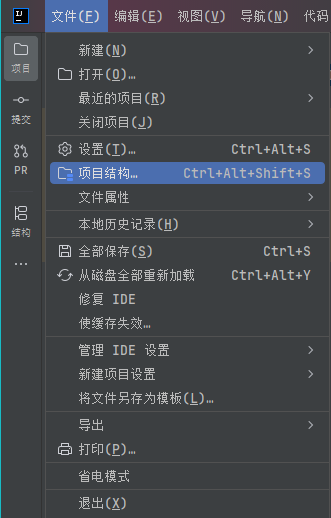
File → Project Structure(快捷键 Ctrl + Alt + Shift + S)
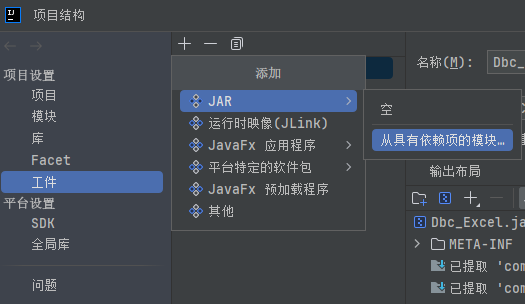
左侧选择 Artifacts → 点击 + → JAR → From modules with dependencies
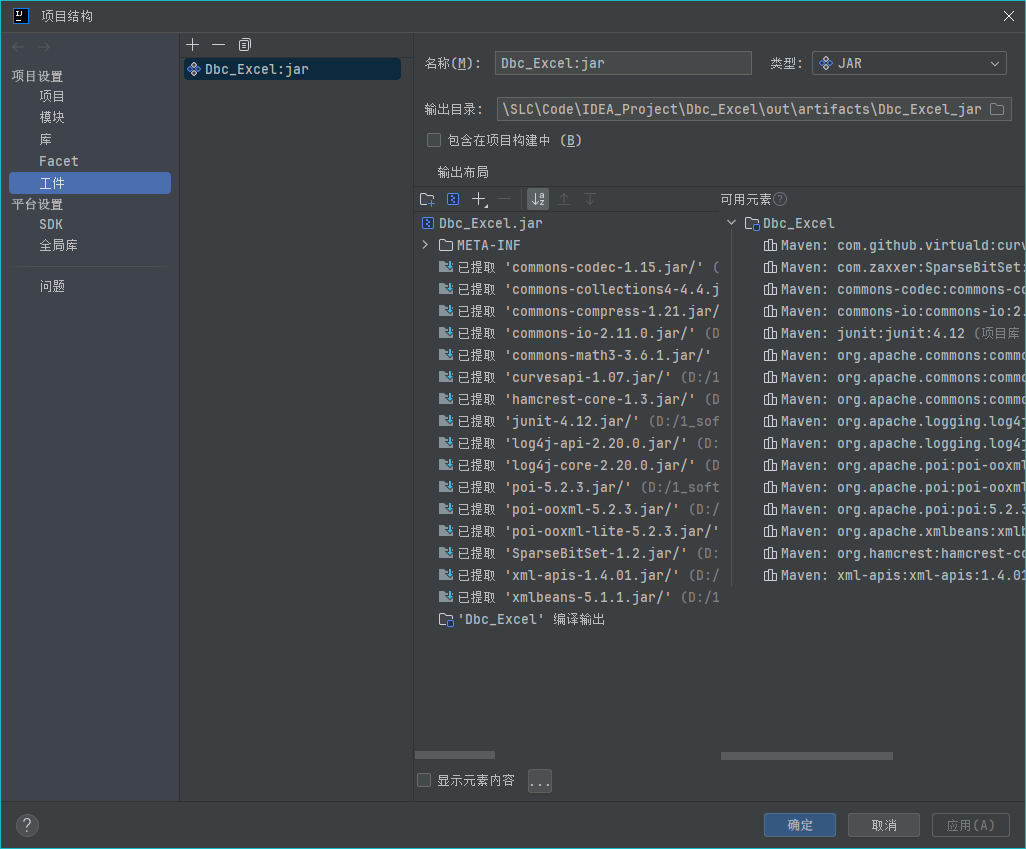
弹出配置对话框:
| 配置项 | 设置值 | 说明 |
|---|---|---|
| Module | 选择你的主模块 | 通常就是你的项目名 |
| Main Class | 选择带 main 方法的启动类 | 必填,否则 jar 无法双击执行 |
| JAR files from libraries | 选 extract to the target JAR | 将依赖解压后打入同一个 jar(即胖 JAR) |
| Directory for META-INF/MANIFEST.MF | 保持默认 src/main/java 或改为 src/main/resources | 若与已有文件冲突需调整 |
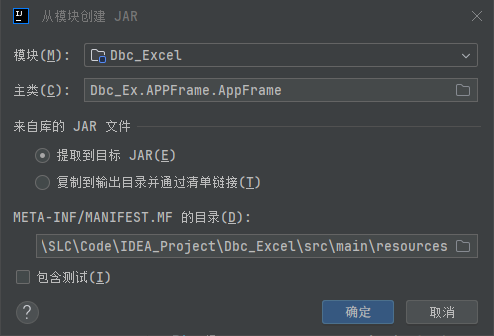
如图所示,AppFrame类就包含我的main方法,我在里边写了一个带GUI的程序。
点击 OK
extract to the target JAR 的含义:将所有第三方 jar 包解压为 class 文件,再一起打进目标 jar。这样做的好处是最终只有一个 jar 文件,不会出现依赖路径问题。copy to the output directory and link via manifest 则保持依赖为独立 jar,运行时需要携带整个 lib/ 目录。
2.2 构建 JAR
顶部菜单 Build → Build Artifacts
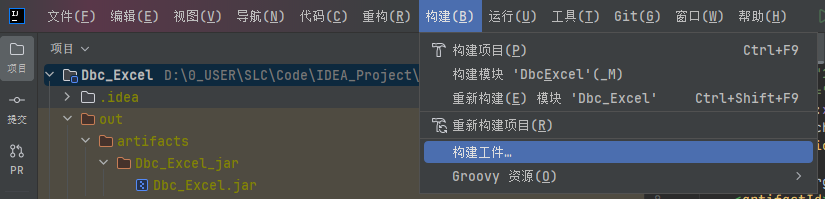
在弹出的菜单中选择刚创建的工件 → Build
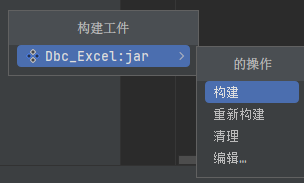
等待构建完成,输出目录在 out/artifacts/YourProject_jar/ 下
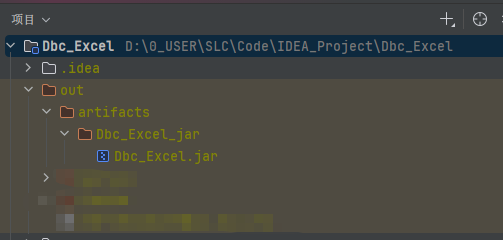
该目录中的 YourProject.jar 即包含所有依赖的可执行 JAR
2.3 验证 JAR 能否运行
构建完成后,打开终端进入输出目录,执行:
java -jar YourProject.jar如果能正常启动,说明工件配置正确,可以进入下一步 exe4j 封装。
如果 IDEA 生成的
MANIFEST.MF文件路径在src/main/java下,后续项目编译可能会报"已存在"的冲突。遇到这种情况,在工件配置中将Directory for META-INF/MANIFEST.MF改为src/main/resources即可。
三、方式二:Maven 打包胖 JAR
默认 mvn package 生成的 jar 不含第三方依赖——发给别人就报 ClassNotFoundException。需要用 maven-assembly-plugin 打出带依赖的胖 JAR。
pom.xml 配置:
<build>
    <plugins>
        <plugin>
            <groupId>org.apache.maven.plugins</groupId>
            <artifactId>maven-assembly-plugin</artifactId>
            <version>3.6.0</version>
            <configuration>
                <descriptorRefs>
                    <descriptorRef>jar-with-dependencies</descriptorRef>
                </descriptorRefs>
                <archive>
                    <manifest>
                        <!-- 替换为你的主启动类 -->
                        <mainClass>com.example.MainForm</mainClass>
                    </manifest>
                </archive>
            </configuration>
            <executions>
                <execution>
                    <id>make-assembly</id>
                    <phase>package</phase>
                    <goals>
                        <goal>single</goal>
                    </goals>
                </execution>
            </executions>
        </plugin>
    </plugins>
</build>
然后在 IDEA 右侧 Maven 面板中双击 package,或在终端执行:
mvn clean package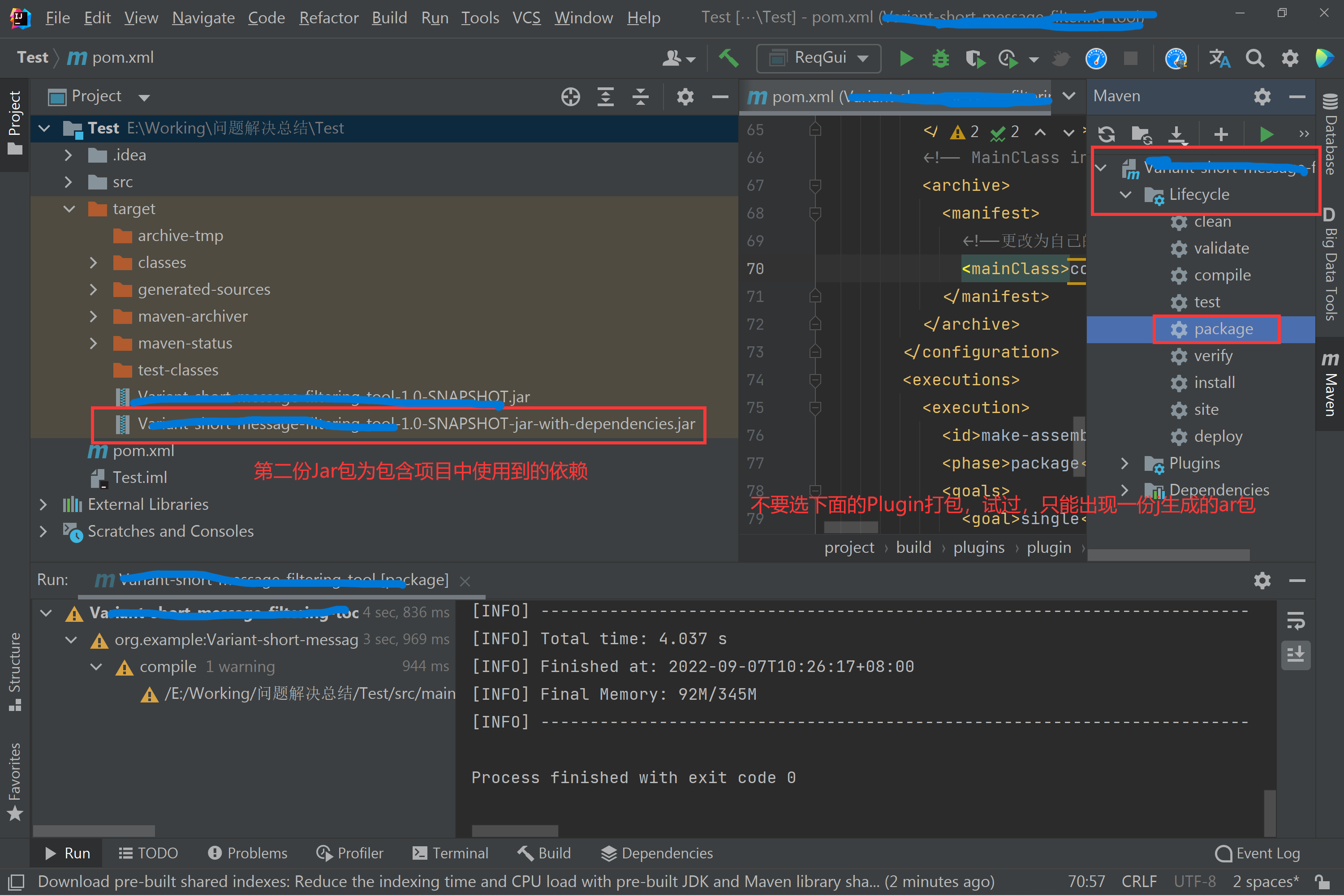
生成后 target 目录下会有两个 jar:
YourApp.jar— 不含依赖(忽略)YourApp-jar-with-dependencies.jar— 带依赖的胖 JAR,用这个
四、exe4j 下载与注册
去官网下载安装:https://www.ej-technologies.com/download/exe4j/files
安装就是一路 Next。首次打开会提示输入 License key,没有的话可以用试用版(功能完整,生成的 exe 会弹试用提示框)。或者另外在网上搜一个激活码,名字和公司随便写,License key随便搜一下都能用。
exe4j 6.0 及以上版本需要 JDK 1.8 及以上。
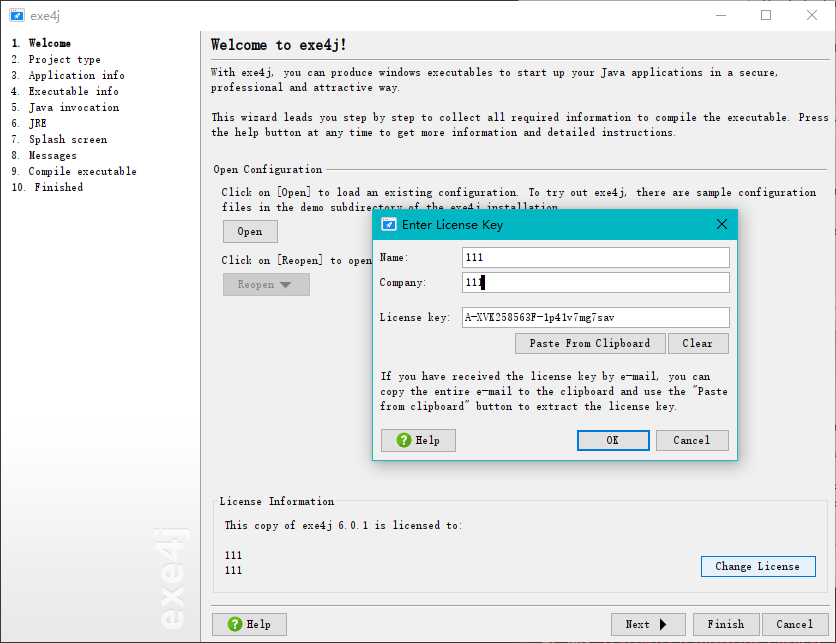
这里可以用我在网上找到的:A-XVK258563F-1p41v7mg7sav, 或者下边这一个:L-g782dn2d-1f1yqxx1rv1sqd ;
激活码这一步只需要设置一次,之后系统会自动记忆上次的激活码。
五、exe4j 打包步骤
打开 exe4j,核心步骤就这些(其他页面直接 Next 跳过):
| 步骤 | 操作 |
|---|---|
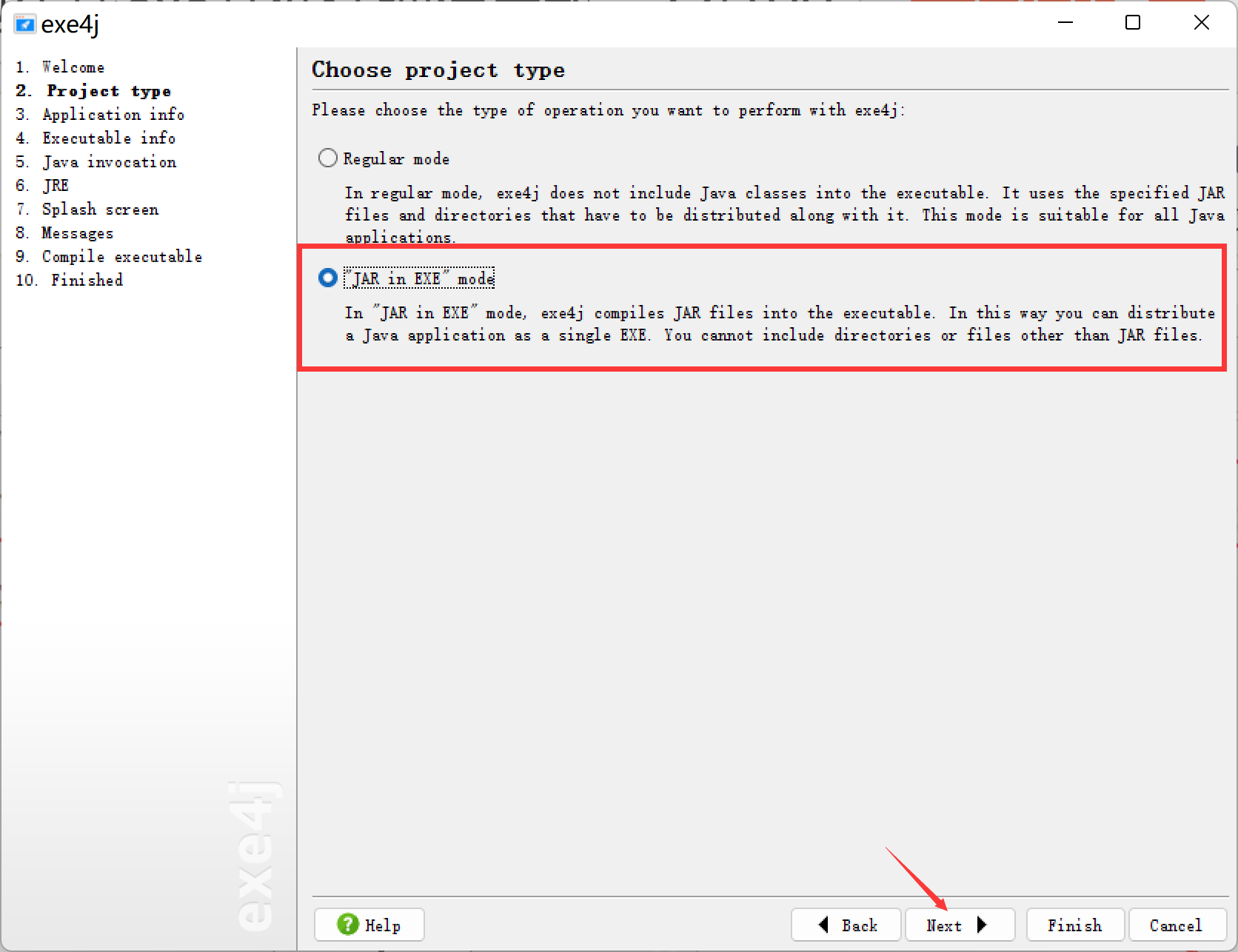
| 1. 选择模式 | 选 "JAR in EXE" mode |
| 2. 命名输出 | 应用短名 + 输出目录 |
| 3. 配置 EXE | 可执行文件名 + 图标(.ico 文件,可选) |
| 4. 添加 JAR | 点击 +,加载上一步打的胖 JAR |
| 5. 指定主类 | 在 Main class 下拉中选择带 main 方法的启动类 |
| 6. 设置 JRE | 最低版本一般填 1.8,最高可留空 |
| 7. 捆绑 JRE | 添加 JRE 搜索序列(见下一节) |
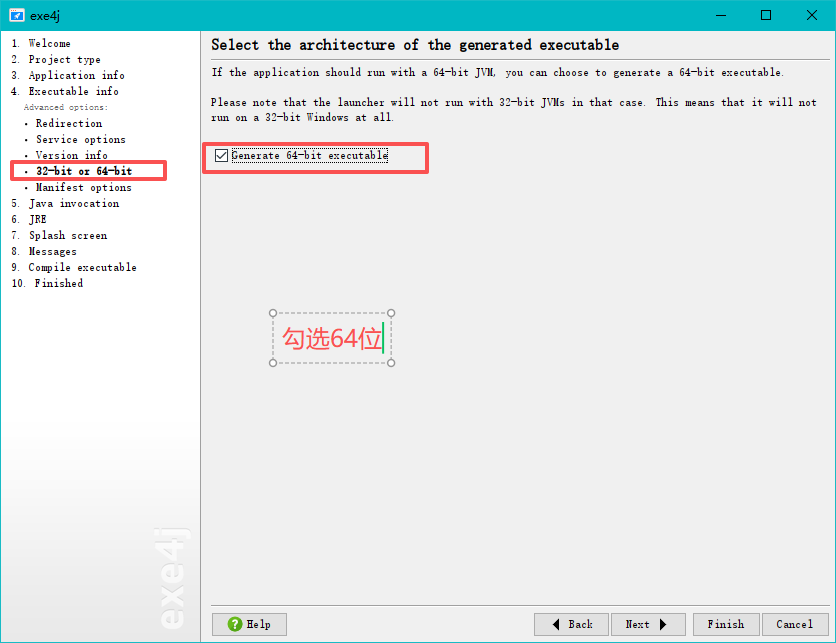
| 8. 64 位模式 | 勾选 Generate 64-bit executable(避免在 64 位系统报错) |
| 9. 完成 | 点击完成,生成 exe |
第 8 步勾选 64 位后,第 6 步的 JRE 配置页中
Advanced Options里也要选对应的 64 位 JVM 配置项,否则打包可能失败。
下边是详细讲解 exe4j 的配置步骤
5.1 选择模式(project type)
因为我们是通过jar的方式打包,所以我们选择 选 "JAR in EXE" mode 模式
5.2 命名输出(Application Info)
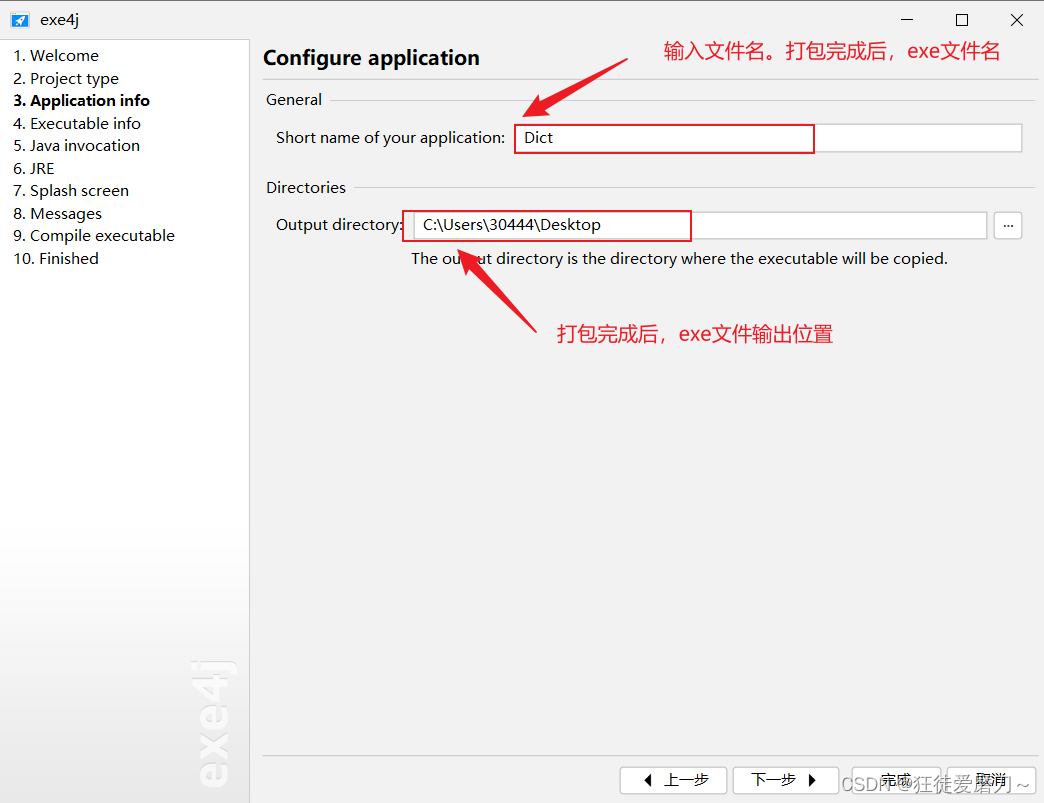
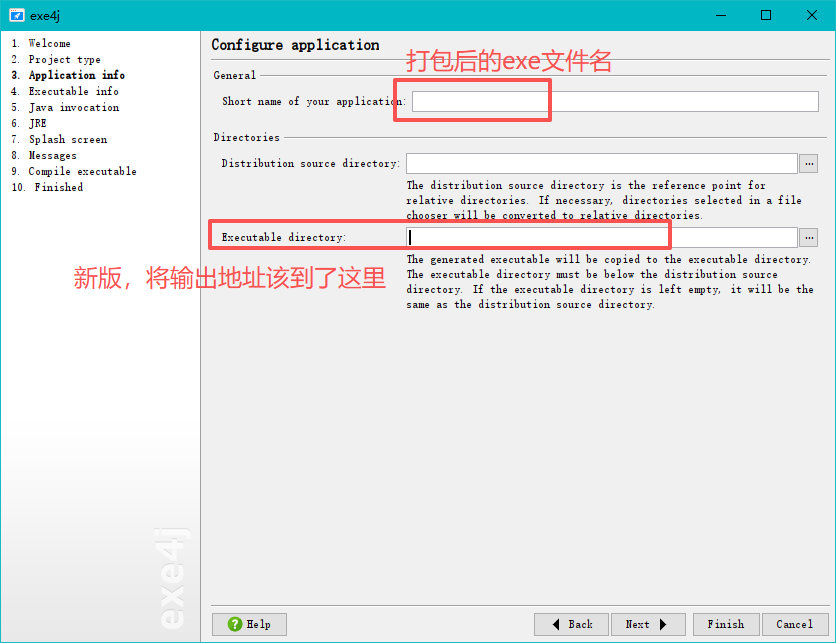
设置文件名称和输出目录。
Distribution source directory (分发源目录)
- 含义:这是你源代码编译后的文件夹(也就是包含
.class文件或依赖 jar 包的目录)。 - 作用:它是整个打包过程的“基准点”。exe4j 会根据这个目录来找你要打包的文件。
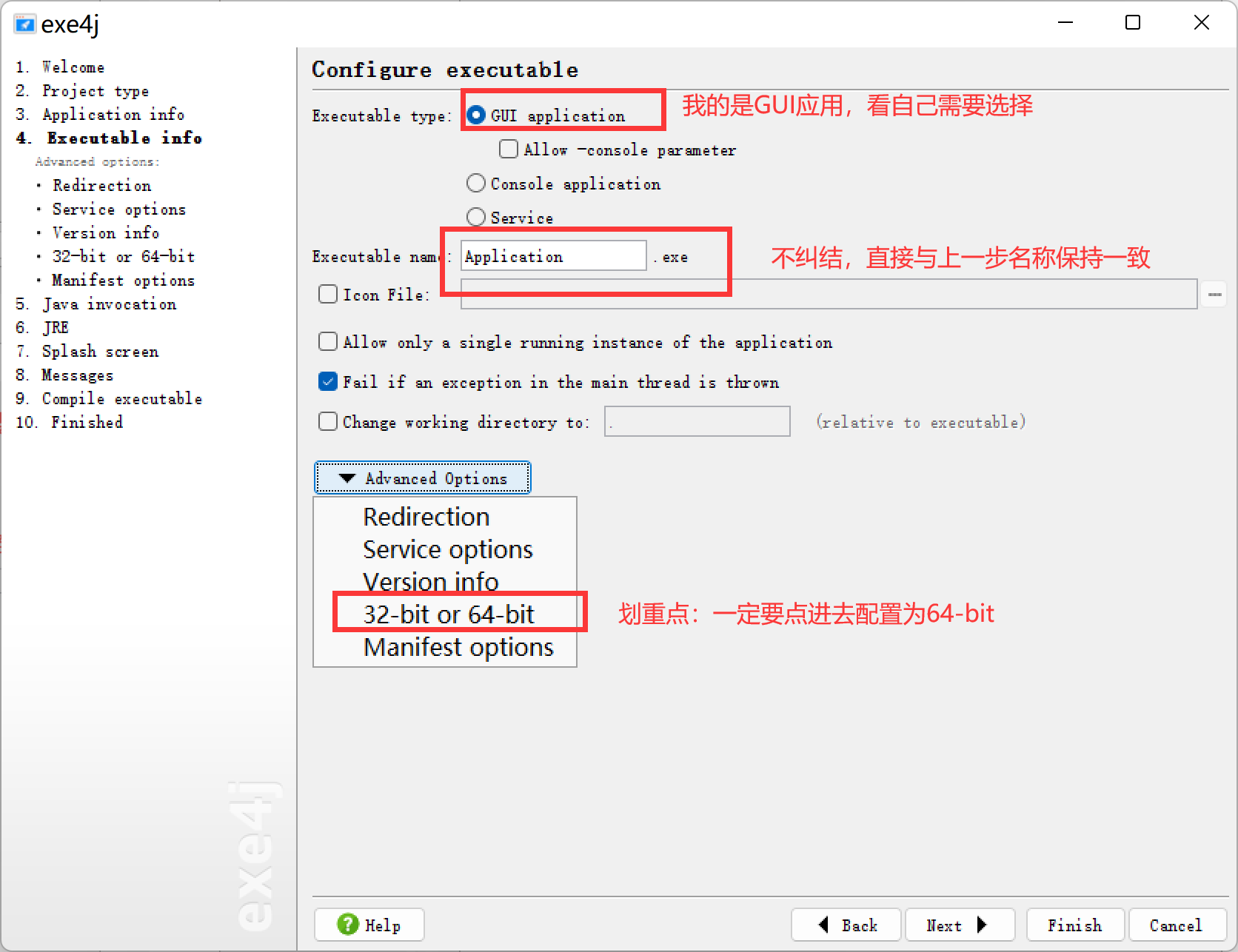
5.3 配置 EXE
这里可以配置你的应用程序是GUI还是控制台程序,还是服务器程序,设置应用程序名称,设置图标,以及是否是单例模式(避免重复启动)
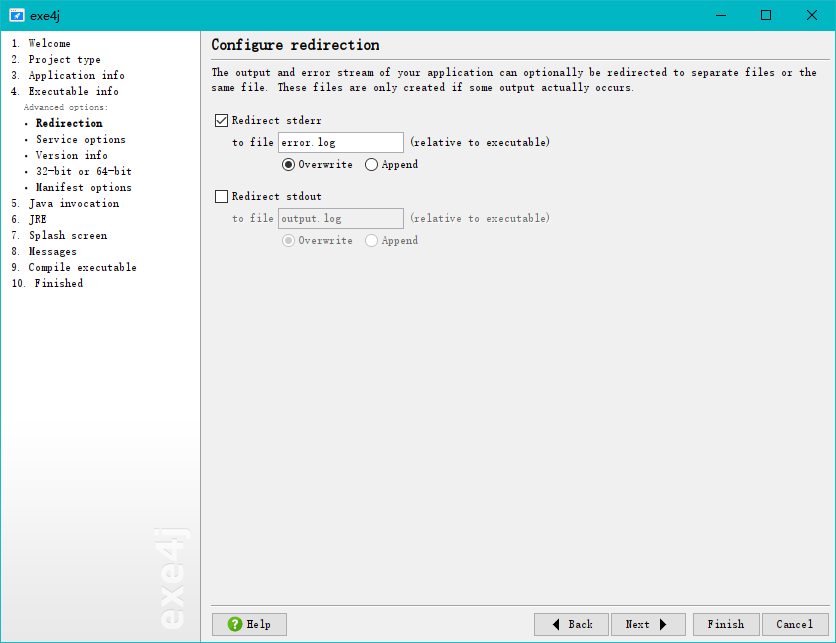
这里可以设置自动保存错误日志,可以设置以覆写的方式保存,还是追加的方式保存日志。插件会自动检测你try - catch 语句中的println语句,然后保存到文件中。
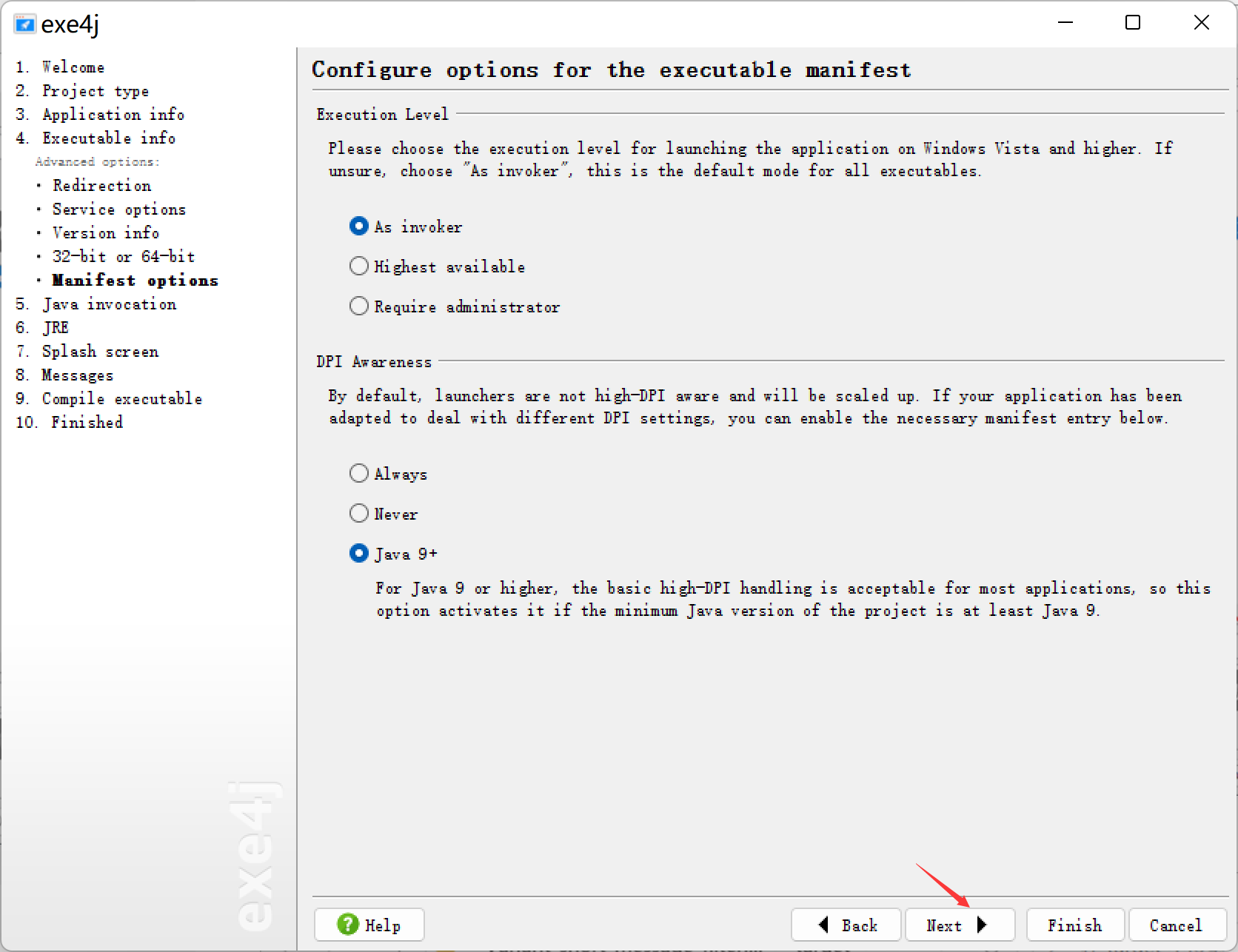
5.4 添加 JAR & 指定主类
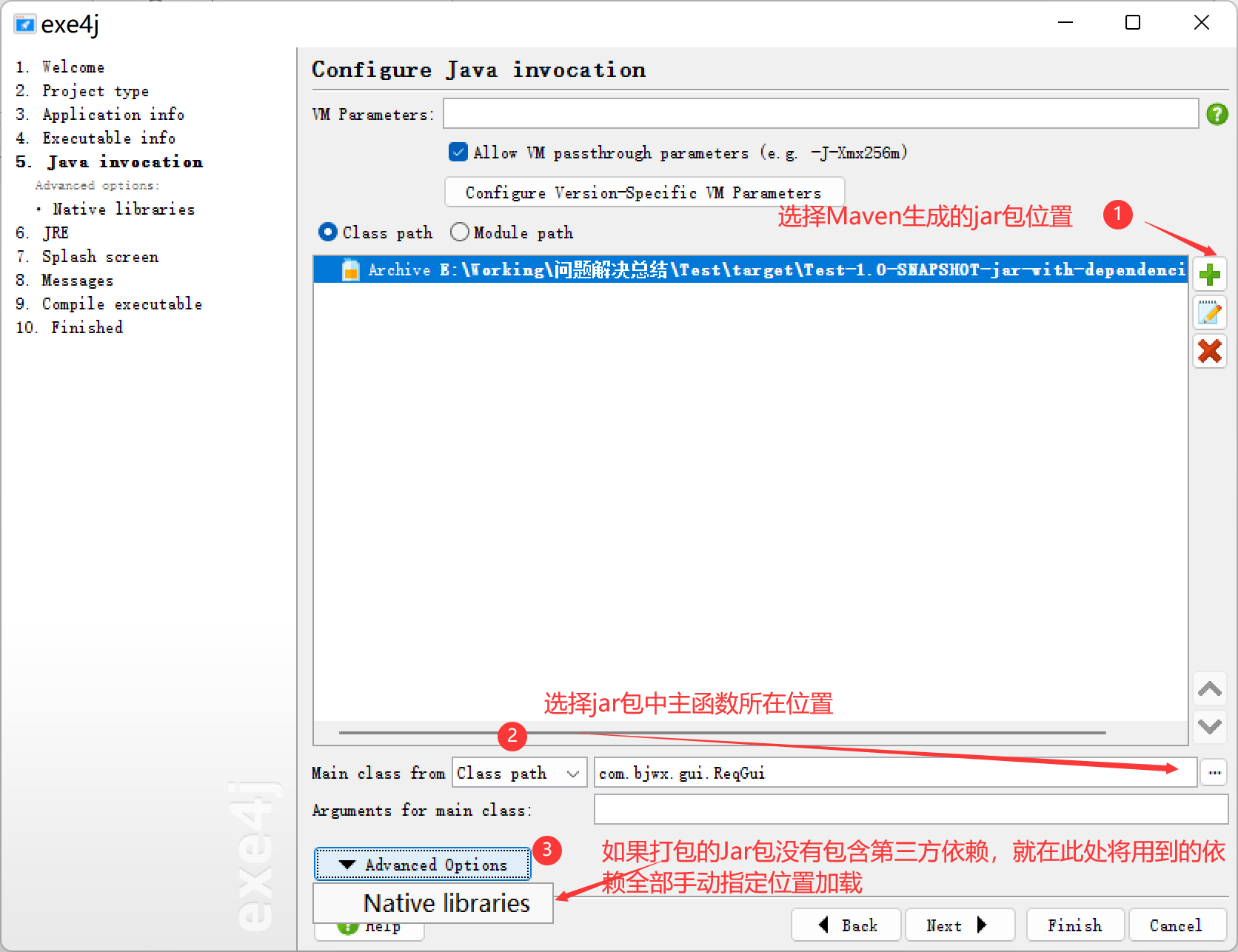
选择带第三方依赖的jar包进行加载
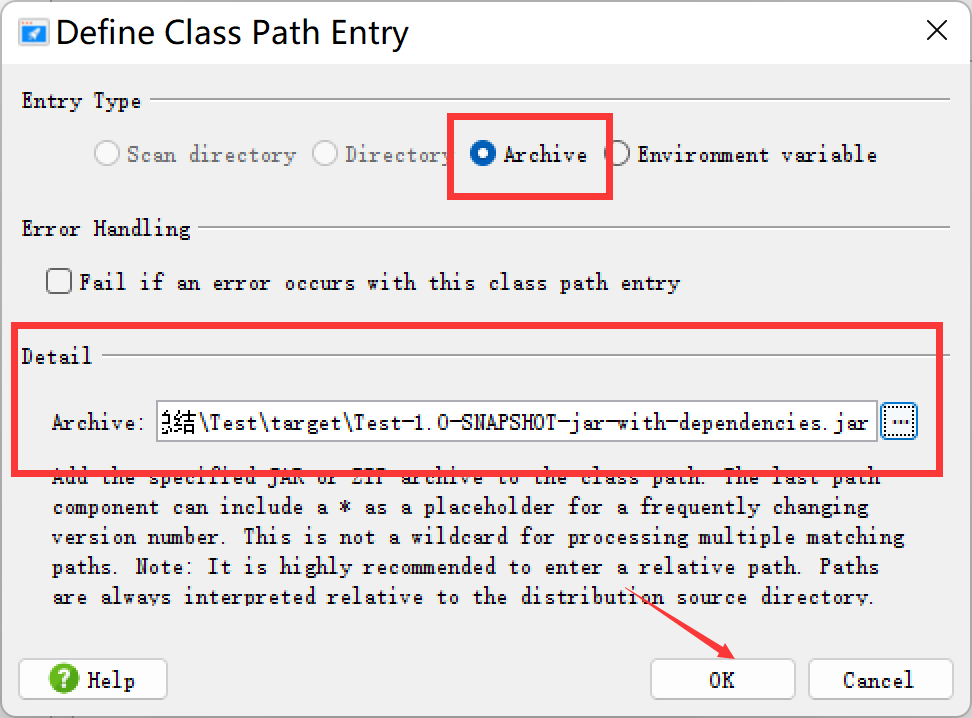
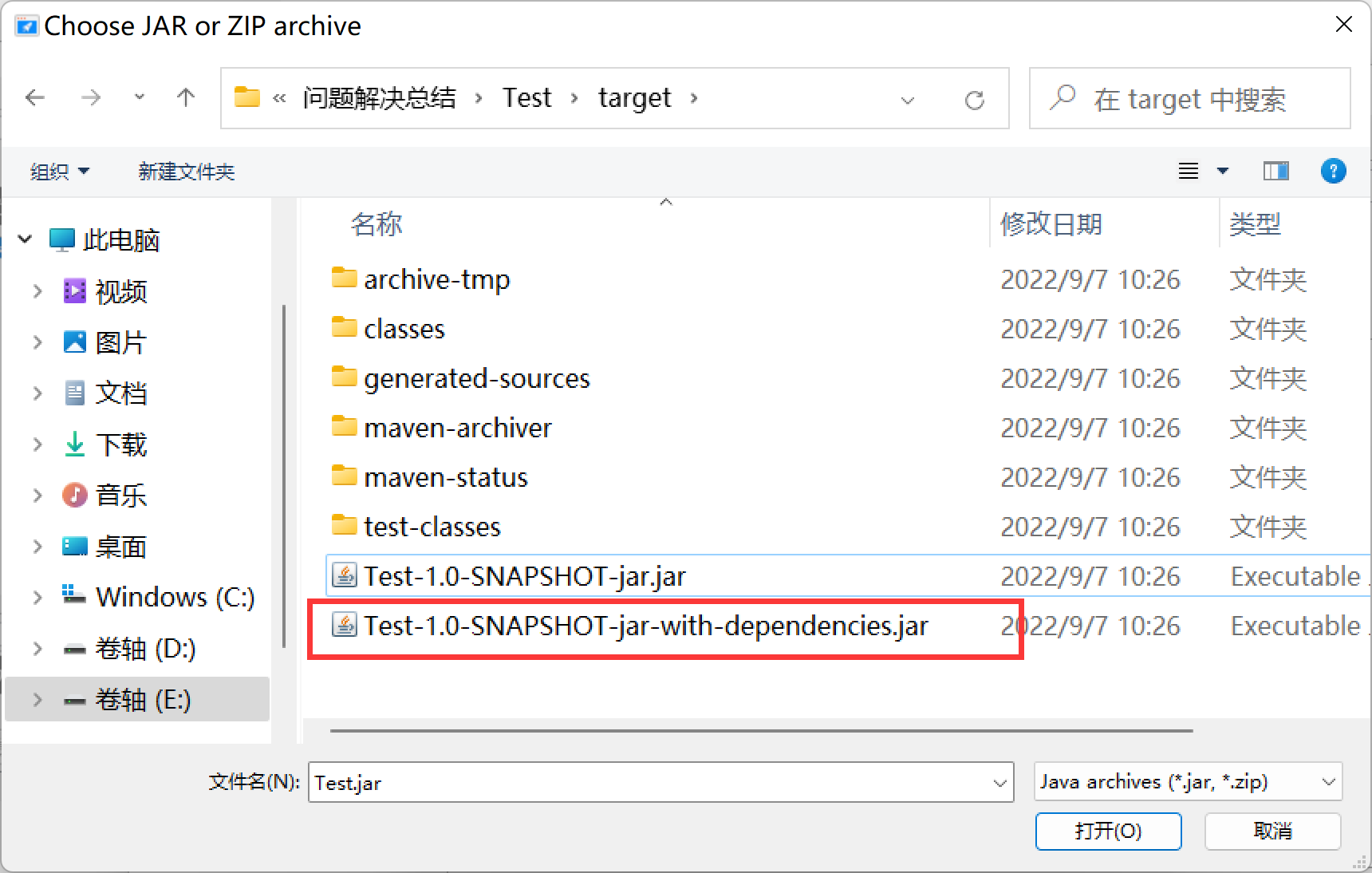
选择对应的jar
选择主函数所在启动类
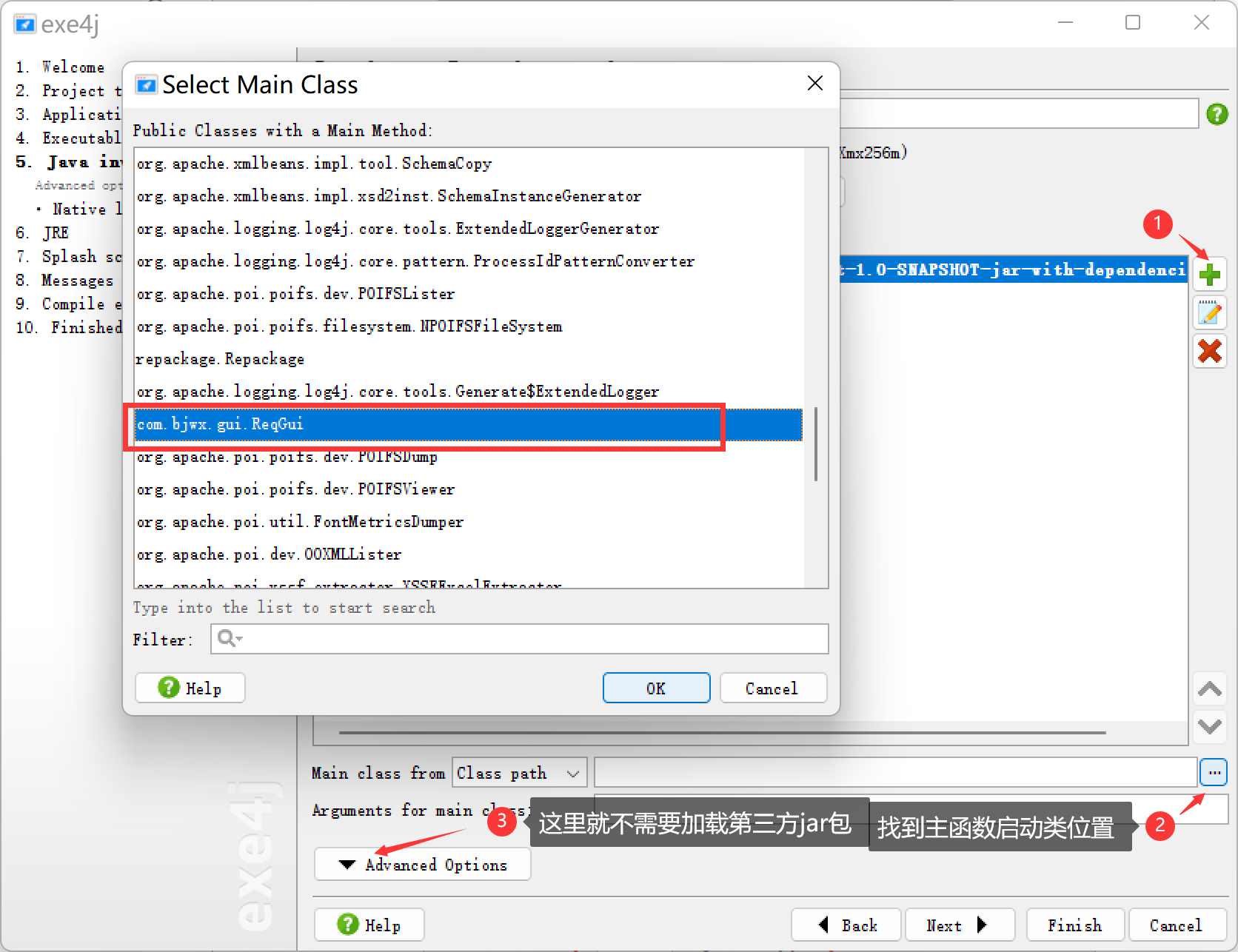
5.5 设置 JRE
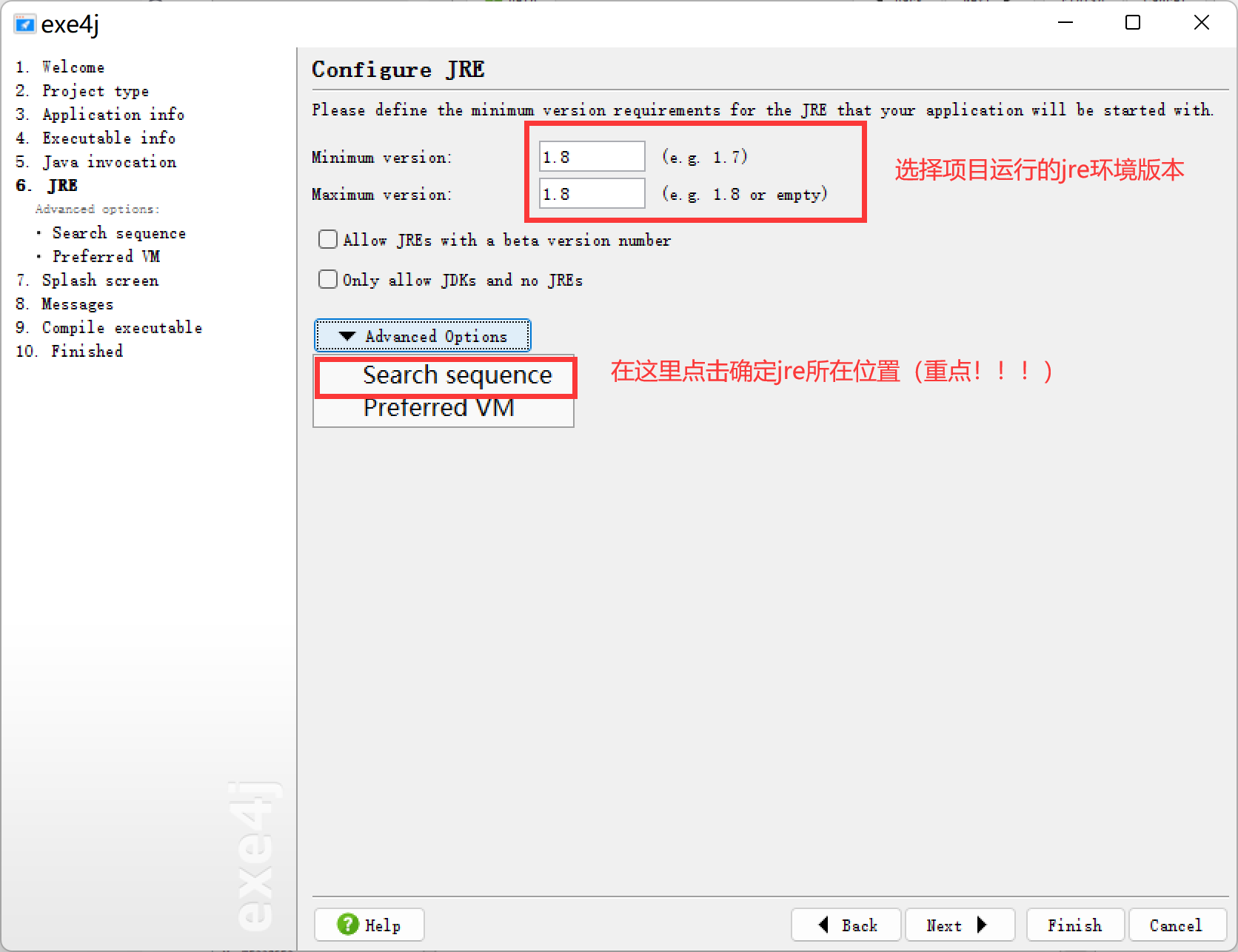
捆绑JRE见下一节。
六、捆绑 JRE,实现跨机器运行
这是最关键的一步——如果只生成 exe 而不配置 JRE,换台没装 JDK 的电脑就启动不了。
操作:
- 在
exe4j的JRE配置步骤,点击+添加一条搜索序列 - 条目类型选
Directory,路径填相对路径.\jre。这里只是告诉它jre环境会在哪个目录下,后面不会自动生成jre环境,还需要手动拷贝jre,放到相应目录下 - 把新加的条目上移到最顶部——
exe启动时按列表顺序搜索JRE,优先找自带的。 - 生成
exe后,手动从你的JDK安装目录中复制jre文件夹,放到exe同级目录下
最终分发的文件夹结构:
MyApp/
├── MyApp.exe          ← exe4j 生成
└── jre/               ← 从 JDK 目录复制的 JRE 目录
    ├── bin/
    ├── lib/
    └── ...
把整个 MyApp/ 文件夹压缩发给用户,解压后双击 exe 即可运行,无需安装任何东西。
找 JDK 路径:终端执行 where java(Windows),输出的路径中 bin/java 的上级就是 JDK 根目录,里面就有 jre 文件夹。
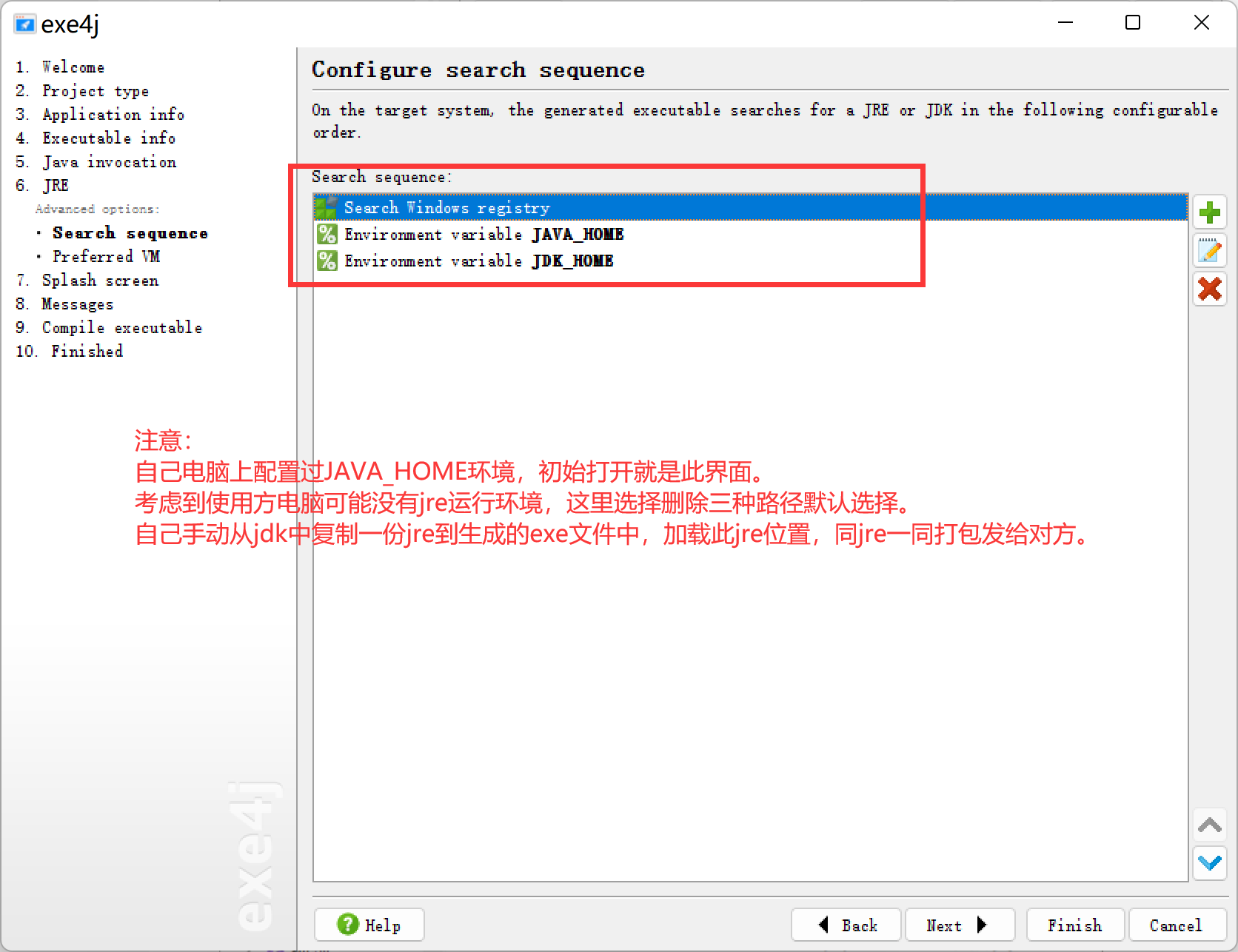
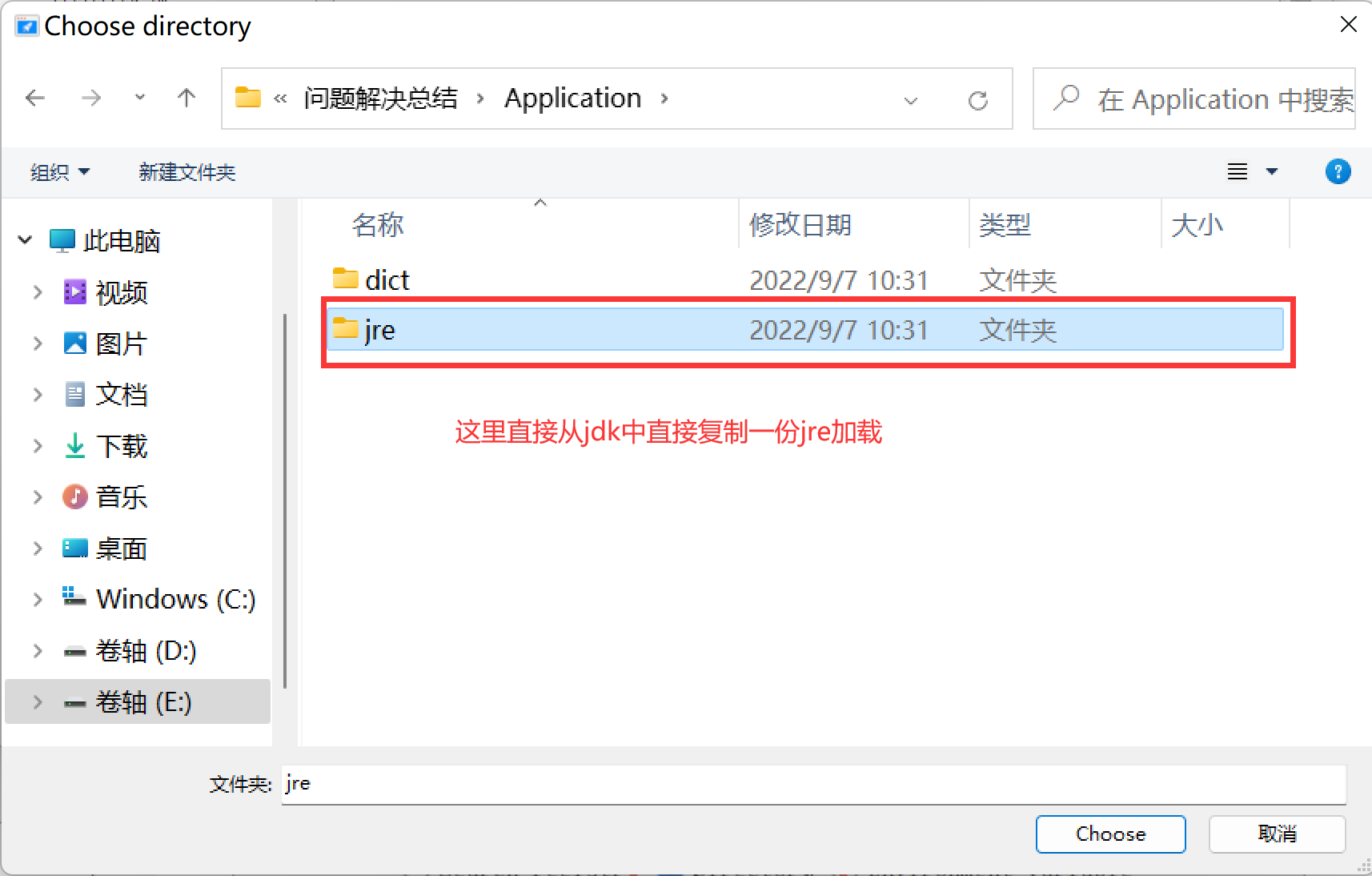
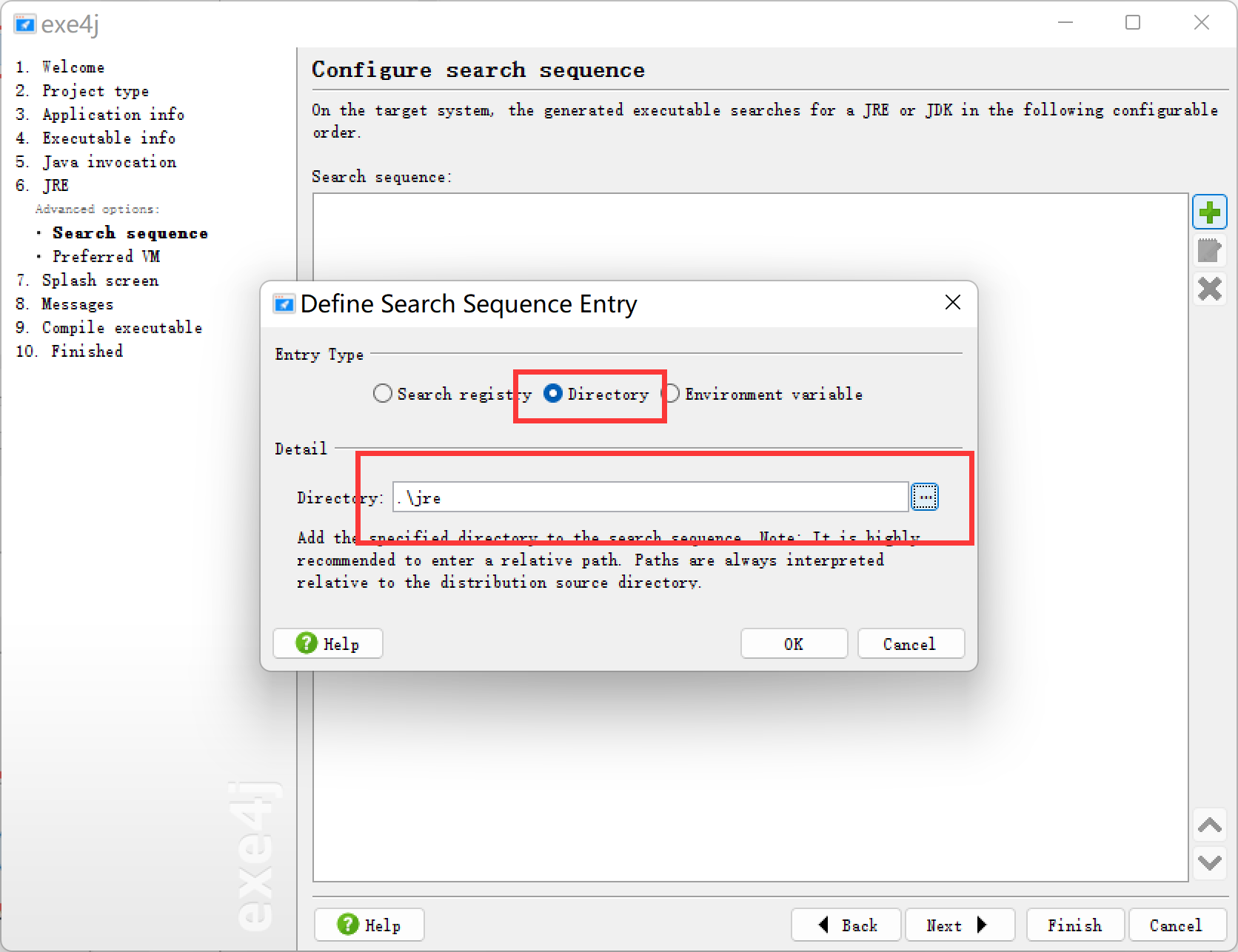
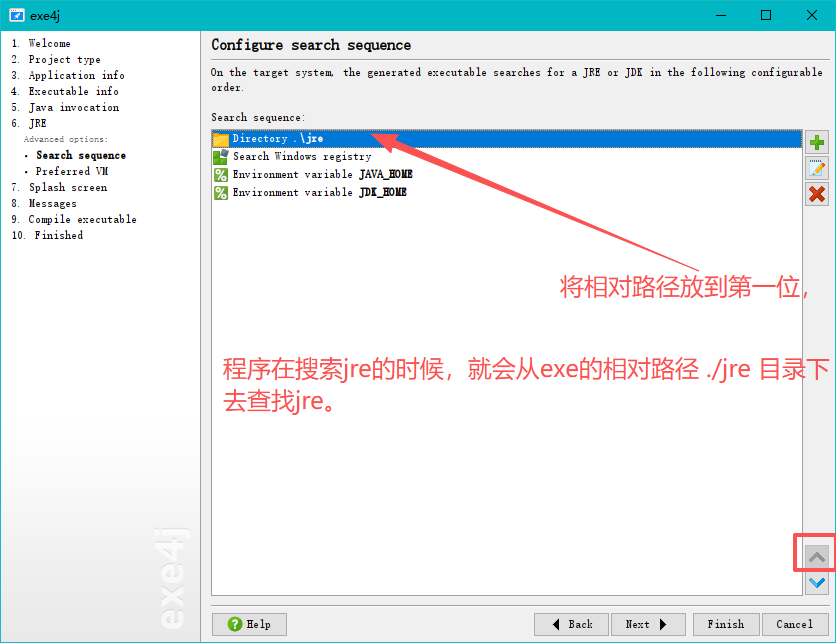
设置
jre的时候, 我们把从JDK文件夹中的jre文件夹复制过来,放到和exe4j的项目输出一个文件夹,让他们平级。如下图所示。这样,我们刚才设置了相对路径./jre,exe在启动的时候,就会自动寻找到该jre目录。这里只是告诉它jre环境会在哪个目录下,后面不会自动生成jre环境,还需要手动拷贝jre,放到相应目录下
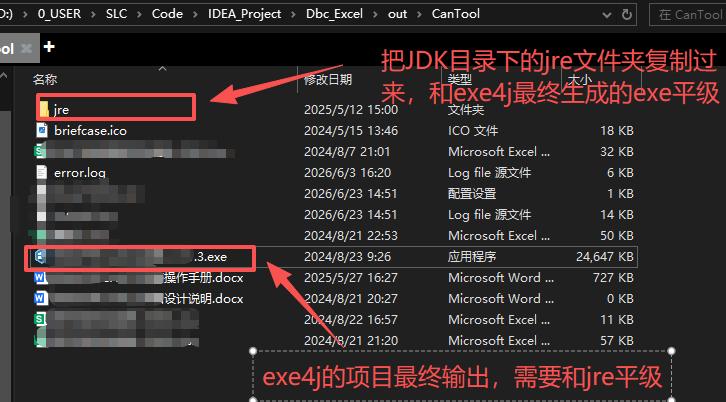
之后一路点击下一步即可。
七、常见问题
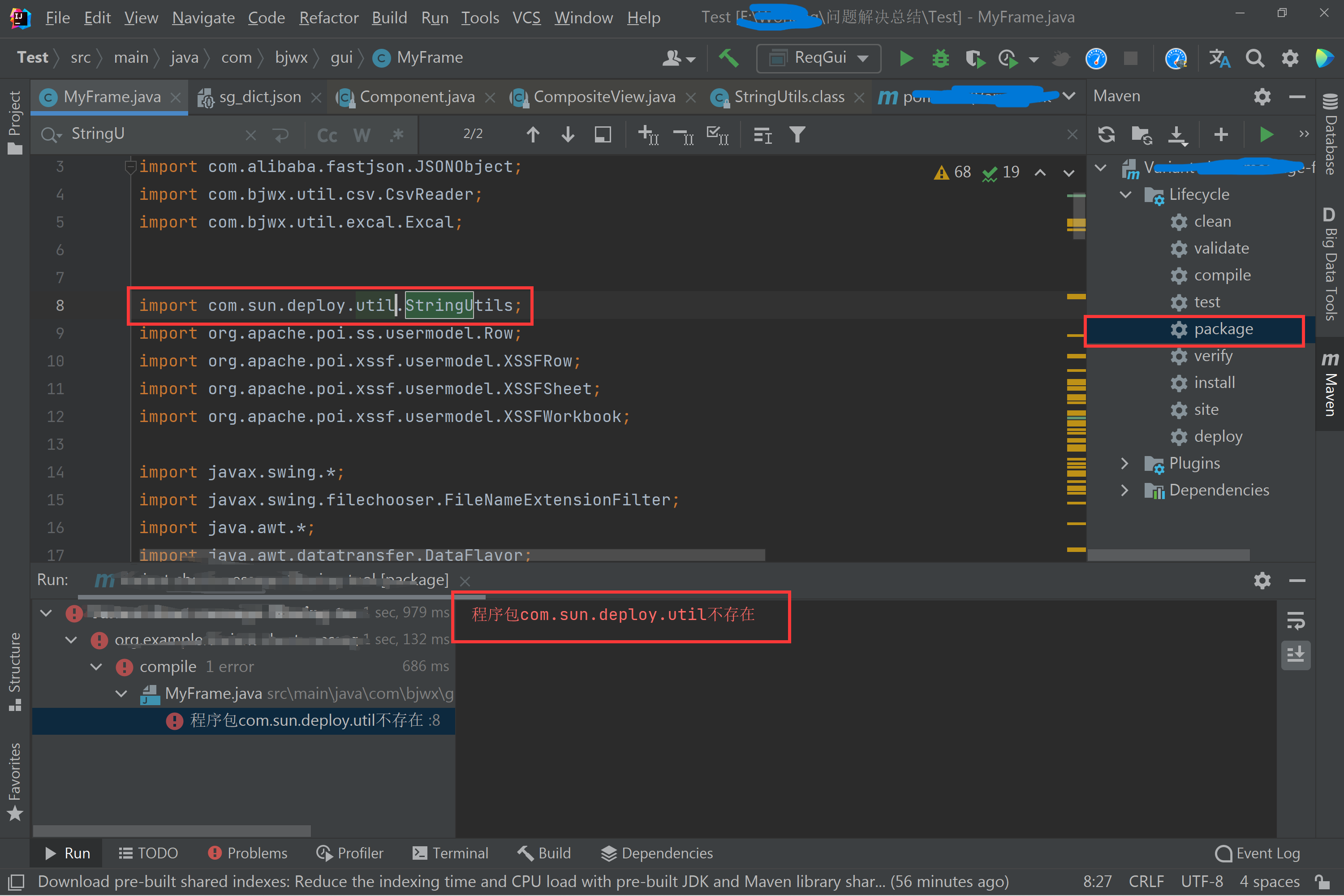
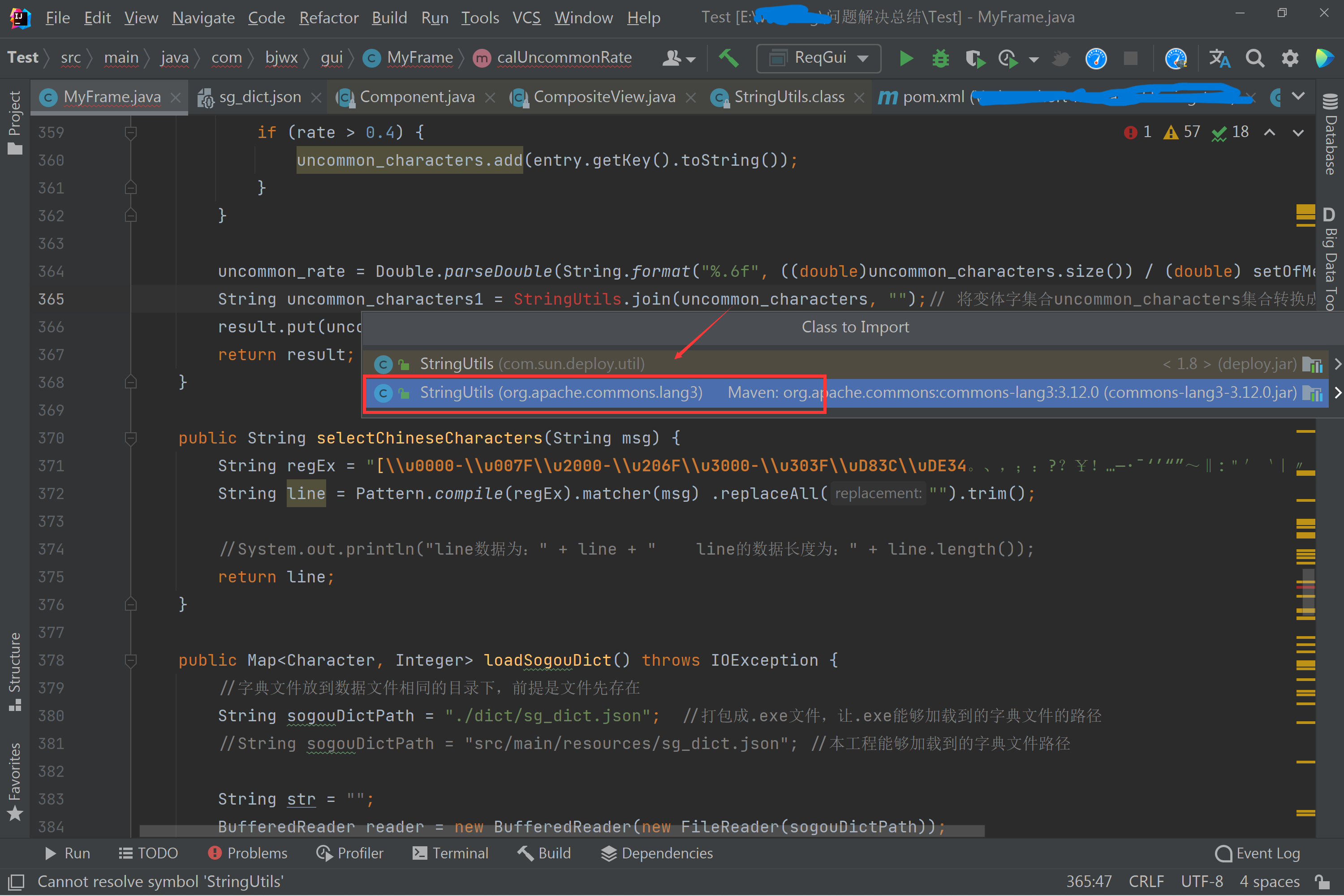
7.1 打包时报 com.sun.* 包不存在
程序在 IDEA 里跑得好好的,一打包就报 com.sun.xxx 找不到。原因是 com.sun.* 是 JDK 内部 API,编译时默认不开放。解决方案:检查代码中是否引用了 com.sun.* 下的类,替换为等价的公开 API(如 com.sun.image.codec.jpeg → javax.imageio)。
7.2 外部文件(字典、配置)路径找不到
IDEA 中运行和 exe 运行时,相对路径的基准目录不同。
如何应对?
写代码时,不要以IDEA工程的相对路径来写文件路径,例如src/main等写法。更不要使用绝对路径的方式来写文件路径,例如C:/xxxx/xxxx。路径全部以exe的相对路径的方式来写, 例如 ./appData/xxxxx.json,这是最标准的写法,程序会自动到exe平级的appData文件夹下边去找文件。
另外,在 exe4j 内置测试环境中点击运行找不到文件也别慌——直接从文件夹里双击 exe 启动就正常了。
7.3 找不到第三方库依赖
警告
默认生成的jar是不含有第三方依赖的, 需要使用IDEA构建工件,或者配置pom.xml导出胖jar,又或者需要在exe4j中手动添加依赖(上面有指定步骤位置)。
添加代码之后会生成两个jar包,注意使用工具加载时的选择。
7.4 exe4j 生成的 exe 在自己电脑能跑,换电脑就挂
检查两点:① JRE 文件夹是否正确放在了 exe 同级目录;② 64 位 exe 搭配了 64 位 JRE(32 位同理,位数不一致会启动失败)。
7.5 编译使用的 JDK 版本高于目标用户的 JRE 版本
如果你用 JDK 21 编译,但捆绑的 JRE 是 1.8,程序可能因 class 版本不兼容而无法启动。捆绑的 JRE 版本必须 ≥ 编译时使用的 JDK 版本。
八、exe4j vs 其他方案
| 方案 | 适用场景 | 包体积 | 用户前提 |
|---|---|---|---|
exe4j + 捆绑 JRE | 需要原生 exe,给普通 Windows 用户 | 含 JRE 约 150MB+ | 零前提 |
直接发胖 JAR | 给开发/运维,对方有 JDK | ~20MB | 需 JDK/JRE |
jpackage (JDK 14+) | 自动生成 msi/exe 安装包 | 含 JRE 约 100MB+ | 零前提 |
Launch4j | 轻量级开源替代 | 取决于是否捆绑 JRE | 零前提 |
exe4j 的优势在于自定义程度高(进程名、启动画面、JRE 搜索策略),对老旧 Java 项目兼容性好。jpackage 是 JDK 自带,更现代但要求 JDK 14+。
总结
把 Java 项目变成 Windows 用户双击即用的 exe,核心就三件事:打胖 JAR → exe4j 封装 → 捆绑 JRE。
打胖 JAR 有两种路子:IDEA 构建工件(鼠标点点,适合小项目)、Maven assembly-plugin(写配置,适合团队和自动化)。选哪个取决于你的工程规模和对可复现性的要求。
但无论哪种,最终交付形态都是一个文件夹,拷到 U 盘里插哪台电脑都能跑。对于面向非技术用户分发 Java GUI 工具的场景,exe4j 是经历过时间考验的实用选择。
部分内容转载自https://blog.csdn.net/m0_45057216/article/details/126563598,作者:叼着零食打架