

用Gitea搭建私有Git代码托管平台
在现代软件开发中,Git 已经成为最流行的版本控制系统之一。虽然 GitHub、Gitee、GitLab 等公共服务提供了方便的托管平台,但有时候由于安全性、隐私或其他定制化需求,我们需要搭建一个自己的 Git 服务器。团队共享代码、协同开发,数据完全在自己手里。
一、认识 Gitea
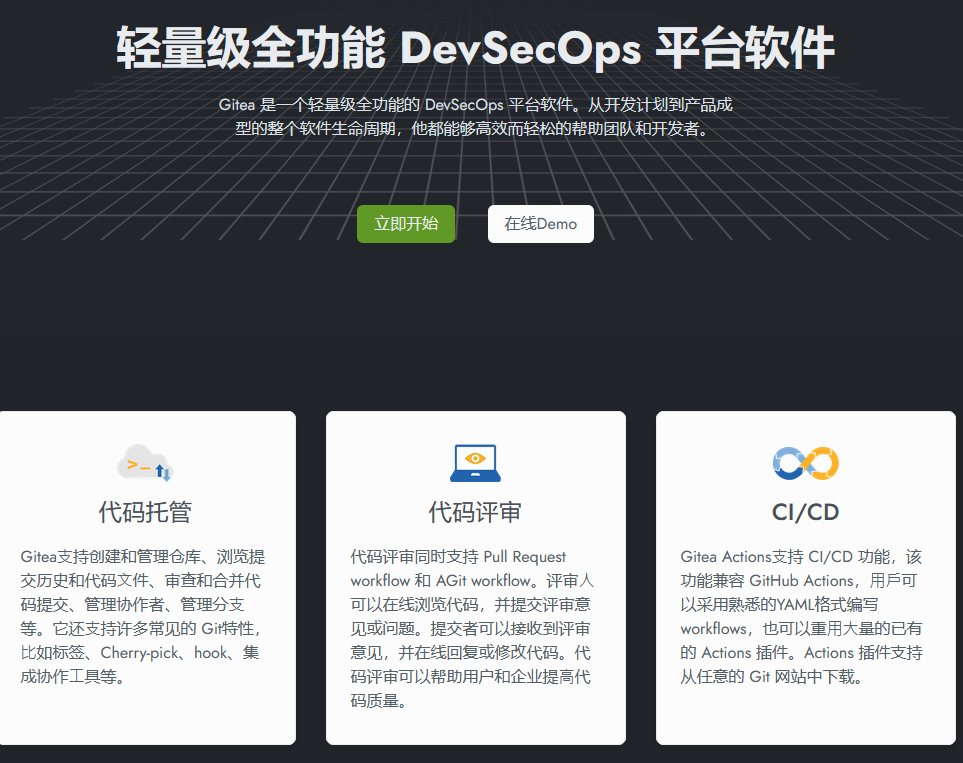
Gitea是一个轻量级的DevOps平台软件。从开发计划到产品成型的整个软件生命周期,他都能够高效而轻松的帮助团队和开发者。包括Git托管、代码审查、团队协作、软件包注册和CI/CD。它与GitHub、Bitbucket和GitLab等比较类似。Gitea最初是从Gogs分支而来,几乎所有代码都已更改。
Gitea的首要目标是创建一个极易安装,运行非常快速,安装和使用体验良好 的自建Git服务。采用
Go作为后端语言,只需生成一个可执行程序即可。 支持Linux,macOS和Windows等多平台, 支持主流的x86,amd64、ARM和PowerPC等架构。
- 内网私有化部署:能够在内网部署
Gitea使其可以更好地控制数据流向和安全性。 - 开源优势:
Gitea的开源特性是其重要的特性之一。它基于MIT许可证,意味着可以自由使用、修改和分发软件,完全不受限制。 - 成本效益:
Gitea的免费开源模式Gitea对硬件资源的要求较低,能够在低成本的服务器或 VPS 上轻松运行。其轻量化的特性使得运维成本大幅减少,可以灵活地选择基础设施来部署。 - 多用户权限管理:
Gitea提供了细粒度的权限控制,适合企业对不同团队、项目的管理需求。管理员可以为不同的用户或团队分配特定权限,确保代码安全。
和其他方案相比:
Gitea | GitLab | Gogs | |
|---|---|---|---|
| 语言 | Go | Ruby/Rails | Go |
| 资源占用 | 极低(~100MB 内存) | 高(建议 4GB+) | 极低 |
| 安装 | 单个 exe,免安装 | 依赖一大堆 | 单个 exe |
CI/CD | 需配合 Actions | 内置 GitLab CI | 无 |
| 社区活跃度 | 高(从 Gogs 分叉后独立发展) | 最高 | 停滞 |
| 适用场景 | 个人/小团队私有部署 | 企业全流程 | 已经不再维护 |
如果你不需要 GitLab 那一套重量级 CI/CD,Gitea 是最佳选择:轻、快、不挑硬件。
二、安装前的准备
必备依赖:Git
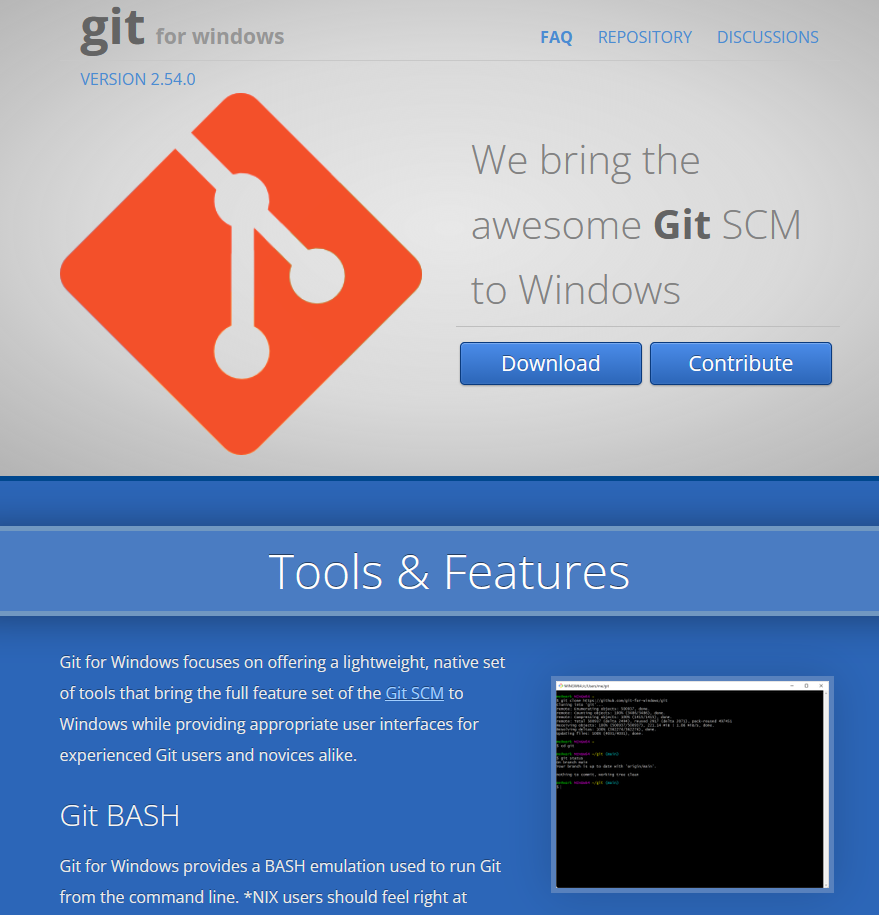
下载Git
Gitea 底层依赖 Git 命令行工具。先去 gitforwindows.org 下载安装 Git for Windows。
安装Git
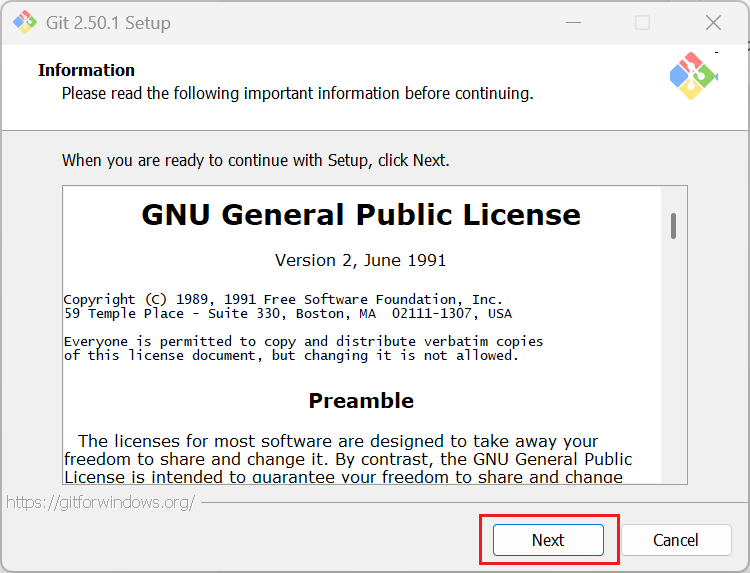
运行下载的安装程序,按照默认选项安装。
验证Git安装
安装完成后,打开命令提示符(CMD),输入以下命令验证是否安装成功:git --version。如果显示 Git 版本号(如 git version 2.49.0.windows.1),说明安装成功。
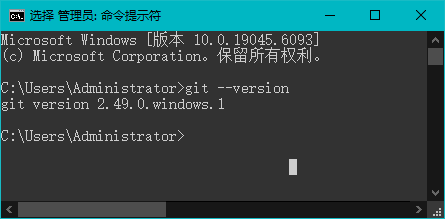
C:\Users\Administrator>git --version
git version 2.49.0.windows.1

C:\Users\Administrator>
如果 git 命令提示找不到,确保 Git 命令已添加到系统环境变量中。
验证Git环境变量
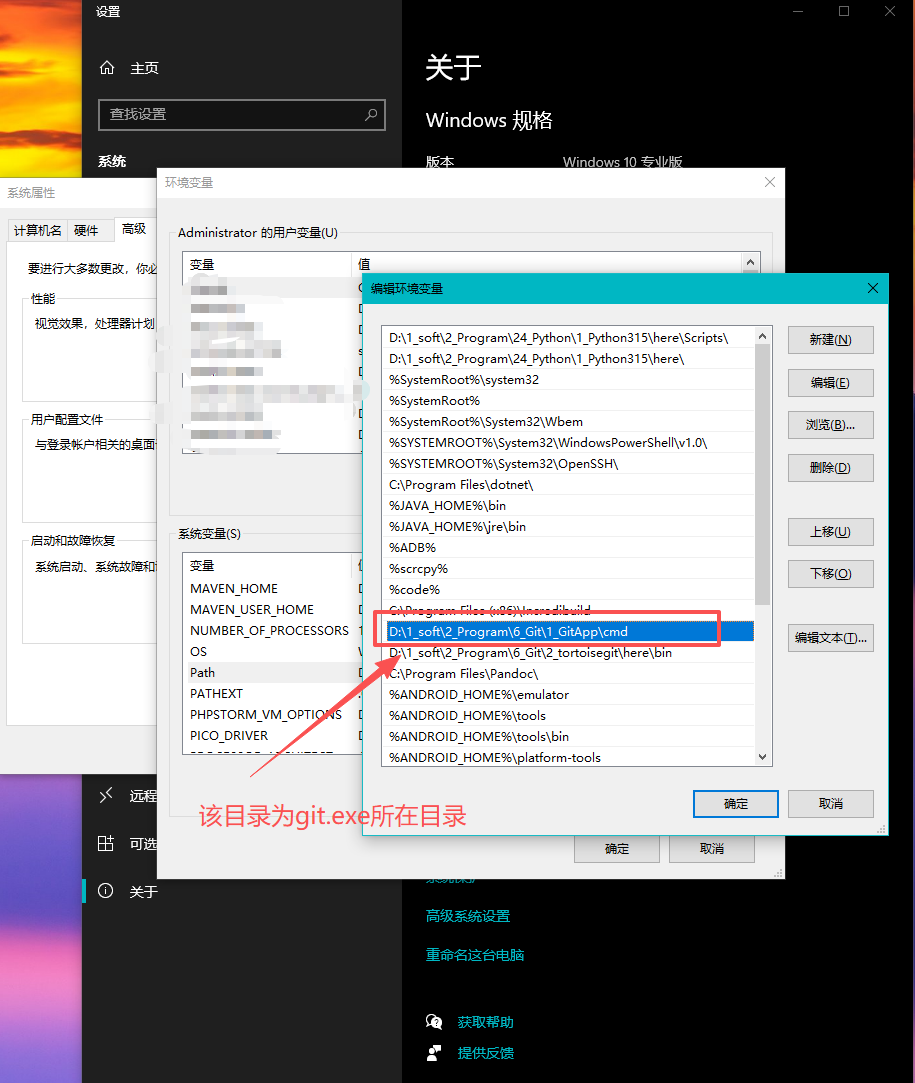
检查环境变量 Path 里有没有 C:\Program Files\Git\cmd。
- 右键我的电脑 -> 属性 -> 高级系统设置 -> 环境变量。
- 检查
Path中是否包含 Git 的安装路径(如C:\Program Files\Git\cmd)。如果没有,手动添加。
数据库选择
Gitea 支持三种数据库:
| 数据库 | 特点 | 适用 |
|---|---|---|
SQLite | 零配置,数据存为一个文件 | 个人使用,1-5 人小团队 |
MySQL | 需单独安装,并发能力强 | 10 人以上团队 |
PostgreSQL | 功能最强,性能最高 | 有 DBA 的企业环境 |
个人或小团队直接用 SQLite,不需要额外安装数据库,Gitea 内置支持。本文以 SQLite 为主,MySQL 配置会单列一节。
MySQL配置(可选)
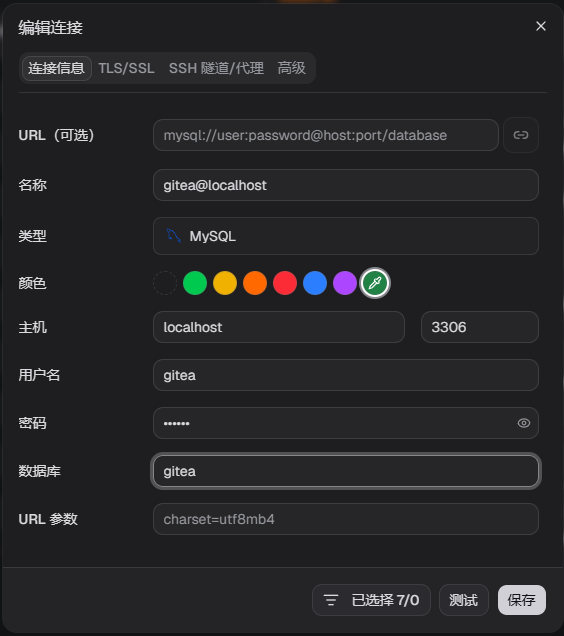
如果你选择 MySQL 作为 Gitea 的数据库,则需要先在数据库中创建一个名为 gitea的数据库,并创建一个名为 gitea的用户。如下图所示:
三、下载并安装 Gitea
中文文档地址:https://docs.gitea.cn
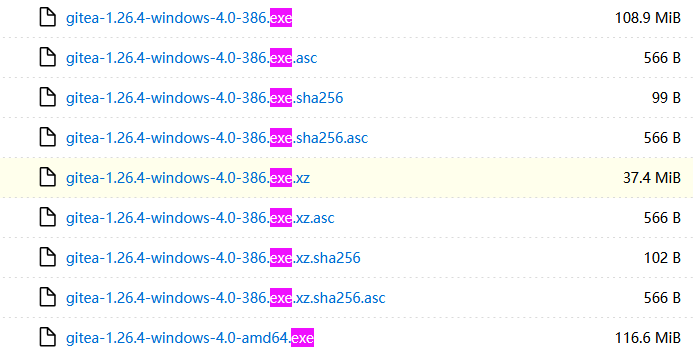
去 dl.gitea.com/gitea 下载最新版本, 如果是windows版本,直接搜索exe就好了:
- 64 位 Windows:
gitea-x.xx.x-windows-4.0-amd64.exe - 32 位 Windows:
gitea-x.xx.x-windows-4.0-386.exe
下载后重命名为 gitea.exe,在任意位置创建一个目录用于存放 ·文件,例如 C:\gitea。
注
注意,我们下载的不是安装程序, 而是单文件的可执行程序;故我们可随意移动文件, 你把文件放到哪里, 它就在哪里运行。
四、配置详解
4.1 运行 Gitea 初始化配置
打开命令提示符:
cd C:\gitea
gitea.exe web
浏览器访问 http://localhost:3000,出现初始化页面即启动成功。
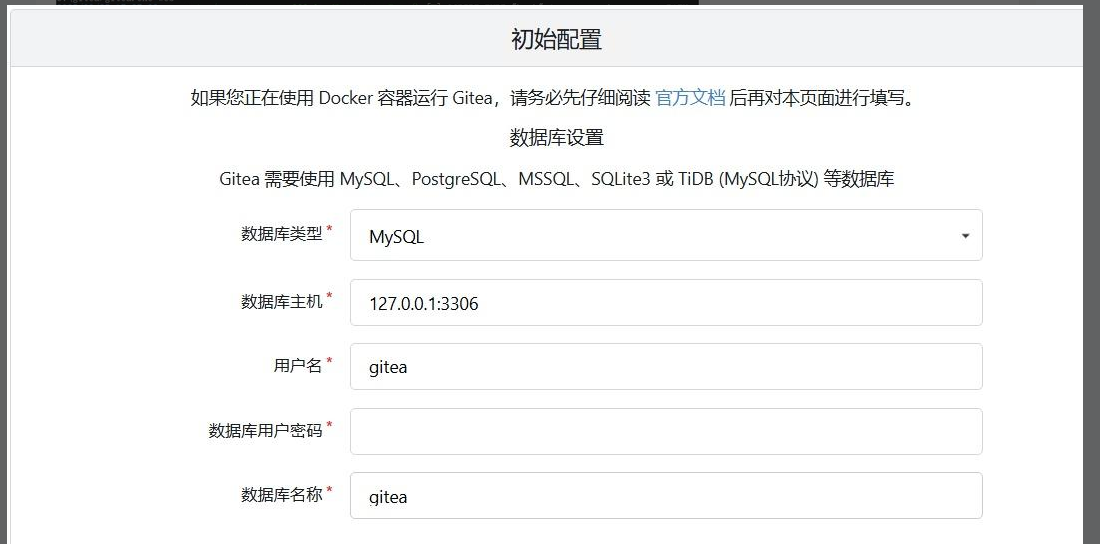
如果你在上一步配置了数据库,这里选择对应的数据库即可。如这里就是设置了仓库名为gitea,用户为gitea。
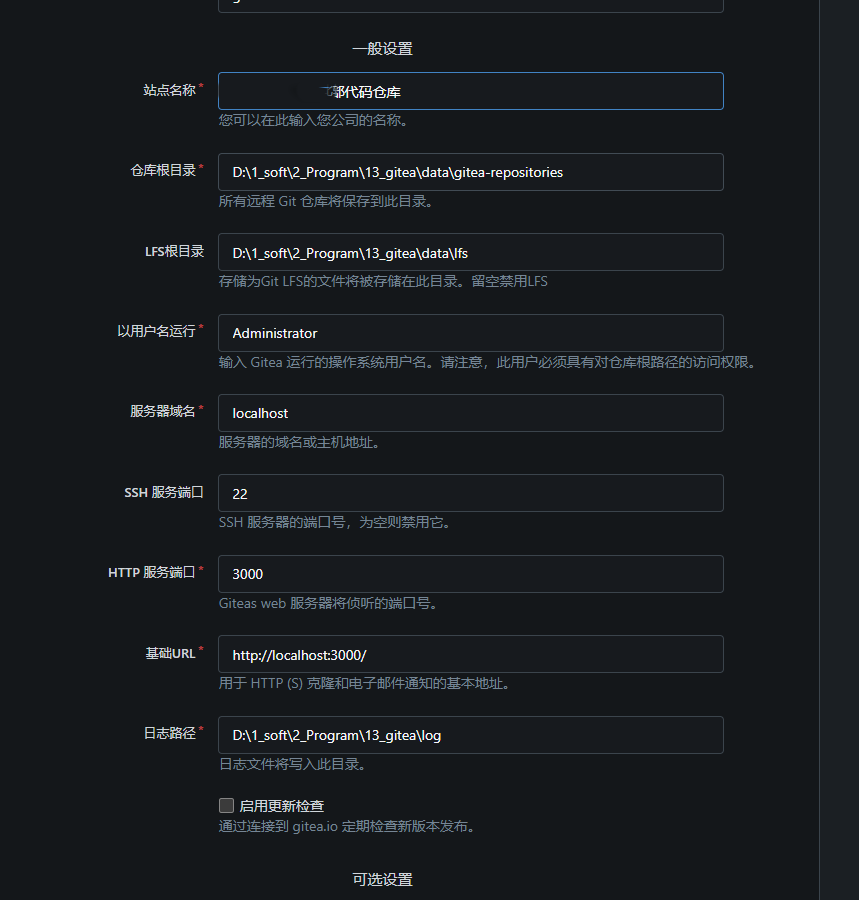
你可以在这里配置站点的一些基本信息,如站点的名称、数据存放的目录、网址、端口号等;不过你随便配置也行,因为此时 Gitea 会在 C:\gitea\custom\conf\ 下自动生成配置文件 app.ini,你可以之后随时在这个配置文件中修改配置。
4.2 修改配置文件(可选)
安装向导填完之后,Gitea 会自动写入 app.ini,你可以手动编辑它来调整配置。
SQLite 配置(默认,无需改):
[database]
DB_TYPE = sqlite3
PATH    = C:/gitea/data/gitea.db
贴一个我的配置文件的部分示例:
# 文件位于 D:\1_soft\2_Program\13_gitea\custom\conf\app.ini


# APP_NAME : 站点标题,会显示在网页标签栏
APP_NAME = xxxxxxxxxx代码仓库
# RUN_USER : 运行的用户,例如你的windows的用户
RUN_USER = Administrator
# WORK_PATH : 你的 gitea.exe 的目录
WORK_PATH = D:\1_soft\2_Program\13_gitea
RUN_MODE = prod

[database]
# DB_TYPE : 数据库的类型(如果配置为 sqlite3 , 只需要再配置 PATH 即可)
DB_TYPE = mysql
# HOST : 数据库服务的主机地址
HOST = localhost:3306
# NAME : 提供给 gitea 使用的仓库的名称
NAME = gitea
# USER : 提供给 gitea 使用的数据库访问者的用户名
USER = gitea
# PASSWD : 该用户的密码
PASSWD = xxxxxxxxxxxxx
SCHEMA =
SSL_MODE = disable
# PATH : 如果使用 sqlite3 , 那么 gitea 会自动将数据存放在该文件中
PATH = D:\1_soft\2_Program\13_gitea\data\gitea.db
LOG_SQL = false


[repository]
# 仓库的存放地址
ROOT = D:/1_soft/2_Program/13_gitea/data/gitea-repositories

# 服务器设置
[server]
SSH_DOMAIN = 172.xx.xxx.xxx
# DOMAIN : 改为你的服务器内网IP(如 172.xx.xxx.xxx )
DOMAIN = 172.xx.xxx.xxx
# HTTP_PORT: Web 访问端口, 如果端口冲突,可以改为其他的
HTTP_PORT = 8082
# ROOT_URL : 访问根目录; 关键配置!
ROOT_URL = http://172.xx.xxx.xxx:8082/
# 应用数据存放地址
APP_DATA_PATH = D:\1_soft\2_Program\13_gitea\data
DISABLE_SSH = true
# SSH 端口,默认 22。如果和系统 SSH 冲突可改其他端口
SSH_PORT = 22
# 启用 Git LFS(大文件存储)支持
LFS_START_SERVER = true
LFS_JWT_SECRET = xxxxxxxxxxxxxxxxxxxxxxxxxxxxxxxxxxx
OFFLINE_MODE = true
# ENABLE_PPROF = true

[lfs]
PATH = D:/1_soft/2_Program/13_gitea/data/lfs
五、注册为 Windows 服务(开机自启)
每次开机手动跑命令不是办法。把 Gitea 注册为 Windows 服务,随系统自动启动。
以管理员身份打开 CMD,执行:
sc create gitea start= auto binPath= "\"C:\gitea\gitea.exe\" web --config \"C:\gitea\custom\conf\app.ini\""注意:
start=和binPath=后面必须有一个空格,这是sc命令的语法要求。
替换 C:\gitea 为你的实际安装路径。
然后启动服务:
sc start gitea浏览器访问 http://localhost:3000 确认服务正常。
服务管理命令:
| 操作 | 命令 |
|---|---|
| 启动 | sc start gitea |
| 停止 | sc stop gitea |
| 删除服务 | sc delete gitea |
| 查看状态 | sc query gitea |
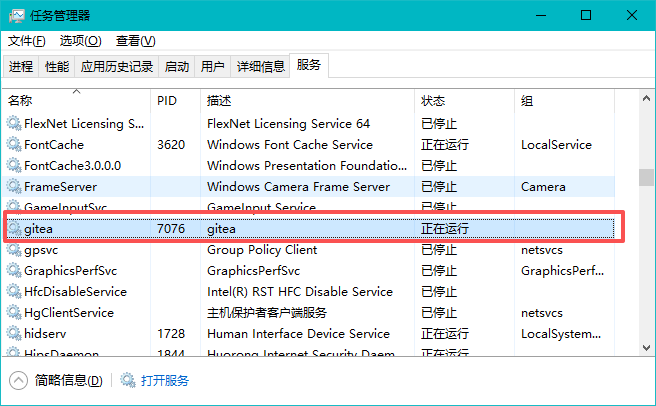
后续管理我更推荐使用任务管理器来管理刚才我们创建的系统服务:
打开任务管理器 -> 找到服务标签 -> 如下图所示,找到g开头的服务。
然后就可以实时查看服务是否在运行了。
六、配置防火墙
如果要从局域网内其他电脑访问,需要在 Windows 防火墙中开放端口。
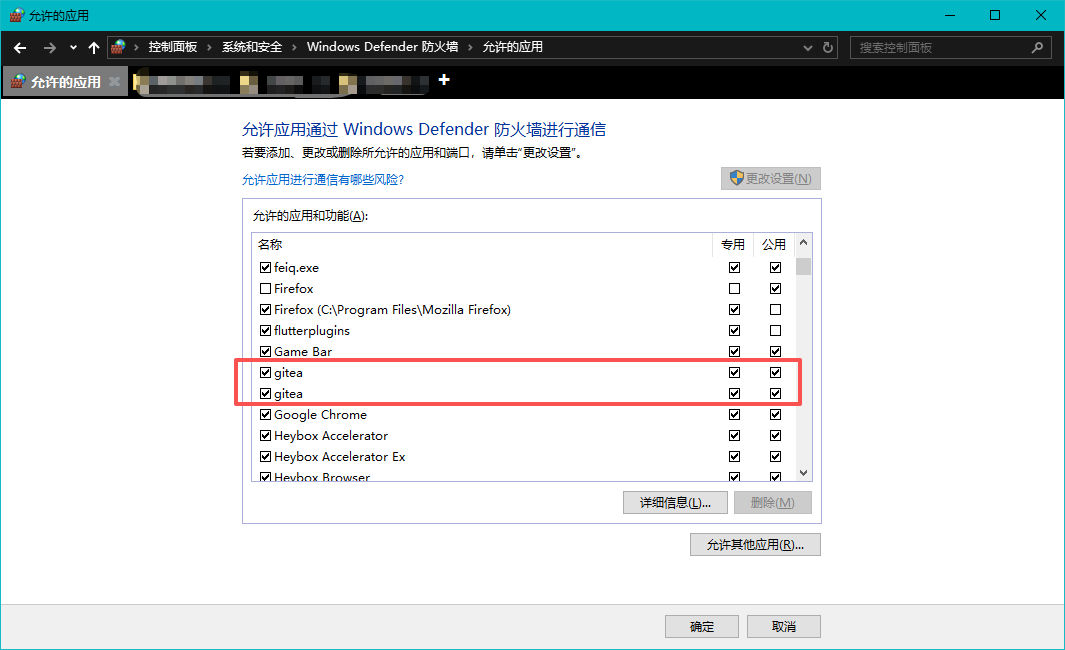
- 打开"控制面板" → “系统和安全” -> "Windows Defender 防火墙" → "允许应用或功能通过 Windows Defender 防火墙"
- 点击"允许其他应用" → 浏览 → 选择
C:\gitea\gitea.exe→ 添加 - 确保专用网络和公用网络都已勾选, 如下图所示。
确保开放以下端口:
- HTTP 端口(默认 3000)。
- SSH 端口(默认 22,如果启用了内置 SSH 服务)。
或者在管理员 CMD 中直接添加:
netsh advfirewall firewall add rule name="Gitea Web" dir=in action=allow protocol=TCP localport=3000如果你启用了 Gitea 内置 SSH(端口 22),同样需要开放:
netsh advfirewall firewall add rule name="Gitea SSH" dir=in action=allow protocol=TCP localport=22配置完成后,局域网内其他电脑访问 http://你的IP:你的端口 即可。
七、初始化和日常使用
首次访问 Gitea
首次访问 http://你的IP:你的端口,按向导完成初始化:
- 数据库设置 — 配置数据库(如果使用 SQLite,则无需额外安装数据库)或填入 MySQL 连接信息
- 站点设置 — 仓库根目录、站点标题等,按需修改
- 管理员账号 — 第一个注册的用户自动成为管理员,务必记好密码
- 点击"立即安装" → 等待配置写入
安装完成后进入登录页,用刚注册的管理员账号登录。
测试功能
创建第一个仓库测试:右上角 + → 新建仓库 → 填名称 → 勾选"初始化仓库" → 创建。然后本地 clone 试试:
git clone http://你的IP:你的端口/你的用户名/仓库名.git能正常 push / pull,部署就成功了。
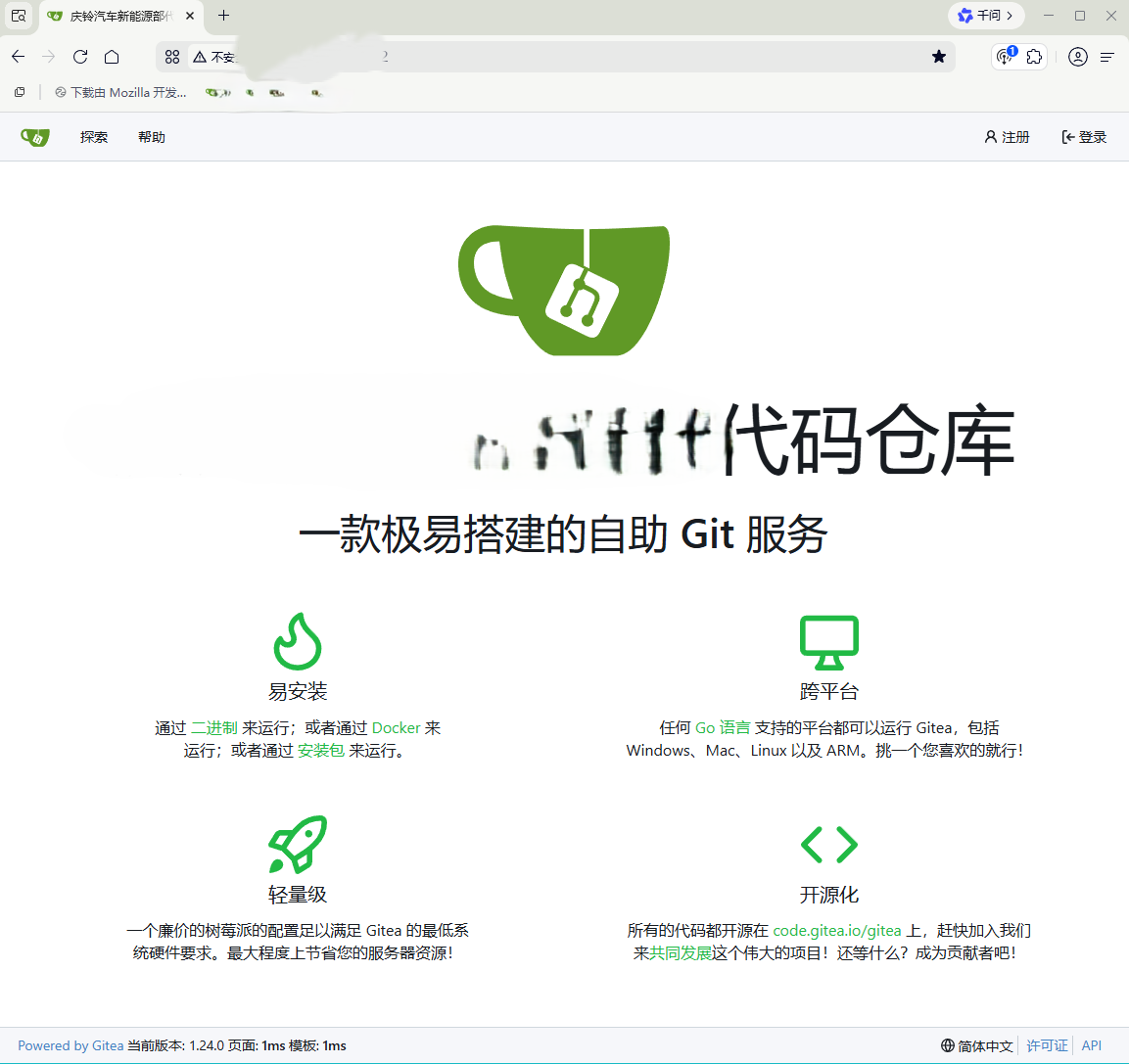
使用展示
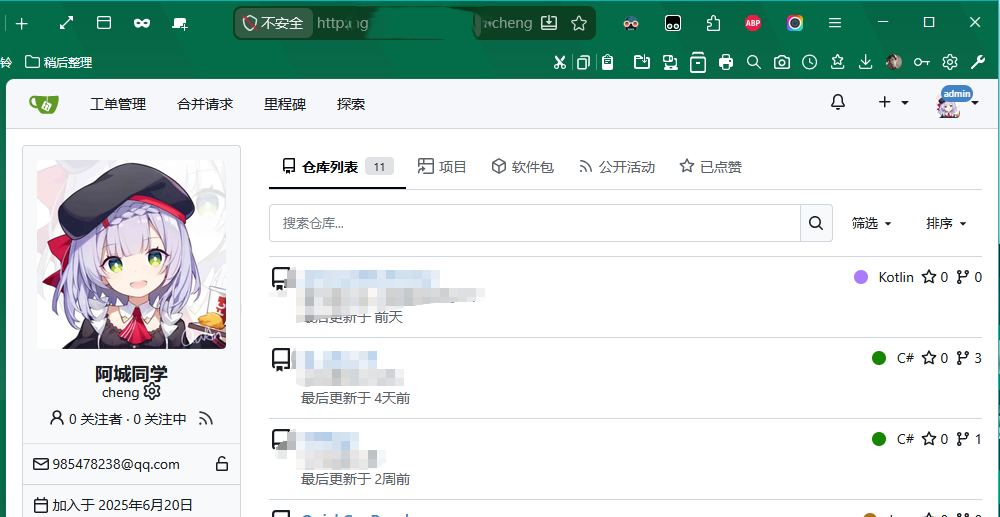
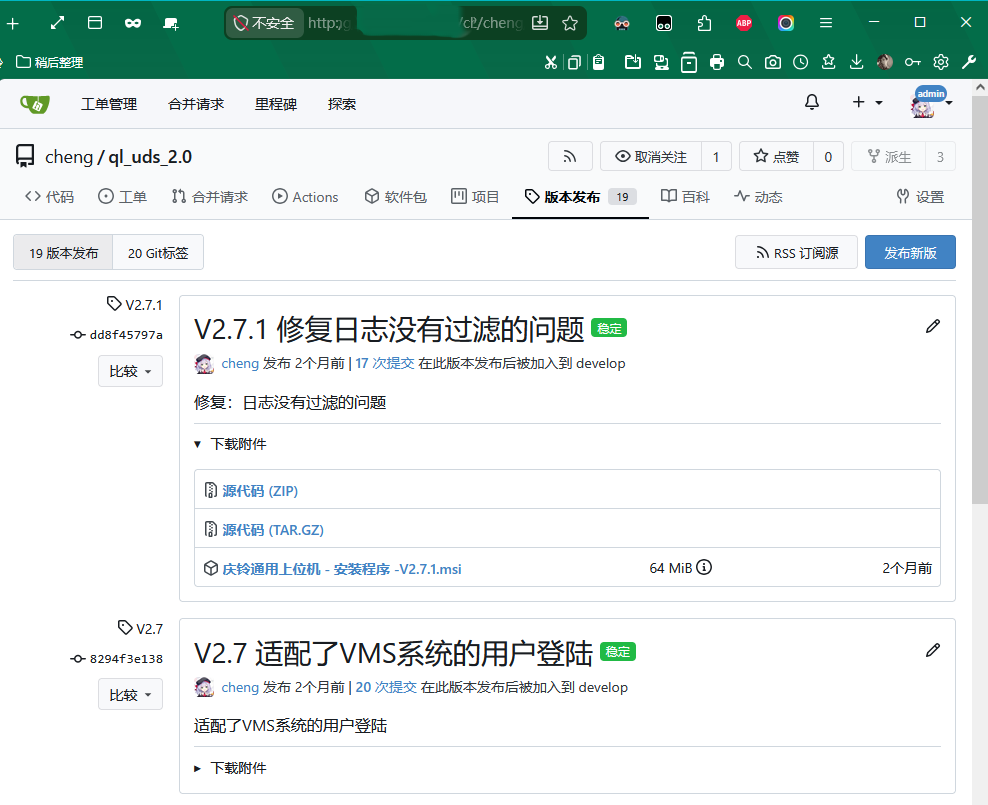
如下图所示,部署成功之后,gitea的使用体验基本和 github 一致。
总结
自己搭 Git 服务,三件事:装 Git → 丢 exe → 配防火墙。SQLite模式下连数据库都不用装,比搭博客还简单。
| 场景 | 推荐方案 |
|---|---|
| 个人代码备份 | Gitea + SQLite,装在本机 |
| 内网小团队(<10人) | Gitea + SQLite/MySQL,装在共用服务器上 |
| 公司级使用 | Gitea + MySQL/PostgreSQL + 内网穿透 |
Gitea 把搭建 Git 服务的门槛降到了最低——一个 exe,双击即服务。
参考链接:
知乎用户慕容小九的博客: Windows服务器上安装Gitea搭建自己的GIT服务器的保姆级教程
Gitea官方文档: https://docs.gitea.cn/installation/install-from-binary