

告别图片搬运:用 PicGo + Gitee + Typora 打造无缝写作体验
一、为什么你的 Markdown 文档总在“流浪”?
如果你经常用 Markdown 写作,一定遇到过这样的困扰:在本地写得图文并茂的文章,一到要发布时就“面目全非”——图片全部变成裂图。这不是 Markdown 的错,而是图片存储方式出了问题。
Markdown 的图片本质是链接引用。当你使用本地图片路径时,这个文档就绑死在了你的电脑上。发给别人?不行。换个设备打开?不行。传到博客平台?更不行。
真正的解决方案只有一个:图床。把图片上传到云端服务器,生成一个永久可访问的链接。这样无论在哪里打开你的 Markdown 文档,图片都能正常显示。今天,我就带你用三款免费工具,搭建属于自己的专属图床系统。
二、选对工具:为什么是这套组合拳?
在众多图床方案中,我最终选择了 PicGo + Gitee + Typora 这个组合,原因如下:
2.1 Gitee:最合适的国内“图床”仓库
- 免费稳定:Gitee 是国内代码托管平台,对个人用户提供 5GB 存储空间
- 访问速度快:服务器在国内,图片加载速度远超 GitHub
- 无流量费用:不像云存储服务会产生流量费用
- 管理方便:基于 Git 版本管理,误删可恢复
虽然 Gitee 官方不鼓励将其作为纯图床使用,但合理存放博客图片等资源是被允许的。注意:单个图片建议小于 1MB,大图片可先压缩。
2.2 PicGo:图片上传的“智能管家”
- 一键上传:截图/复制后自动上传到云端
- 多图床支持:可同时配置多个图床备份
- 链接自动转换:上传后自动生成 Markdown 格式链接
- 批量操作:支持多图同时上传
2.3 Typora:写作体验的“终极形态”
- 所见即所得:最优雅的 Markdown 编辑器
- 无缝集成:与 PicGo 深度集成,粘贴即上传
- 跨平台同步:文档+图片链接,实现真正的多端编辑
三、实战开始:30分钟搭建完整图床系统
3.1 第一步:创建你的“图片仓库”
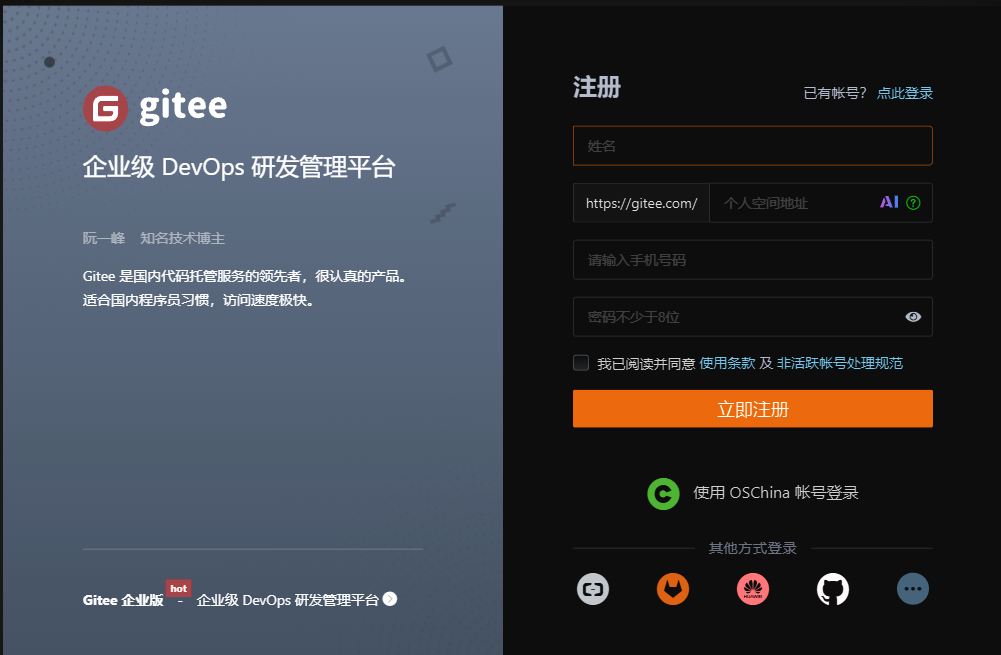
1. 注册 Gitee 账号
访问 gitee.com,用手机号或邮箱注册。如果已有 GitHub 账号,可直接导入。
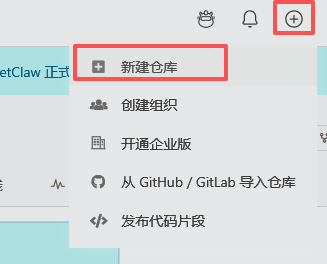
2. 新建仓库
- 点击右上角 ➕ → “新建仓库”
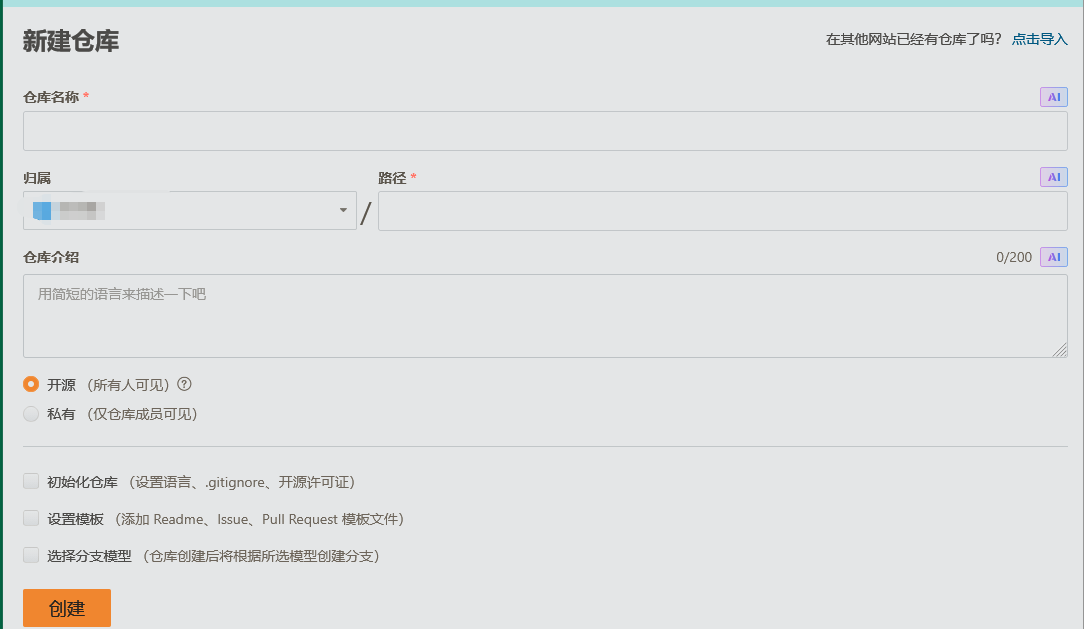
- 仓库名称:
image-bed(或其他你喜欢的名字) - 路径:会自动生成,建议用英文
- 描述:可选填,如“个人博客图床”
- 重要设置: 开源选择“公开”(私有仓库外网无法访问) 初始化仓库:勾选“使用 Readme 文件初始化” 分支模型:选择“单分支模型”
- 点击“创建”
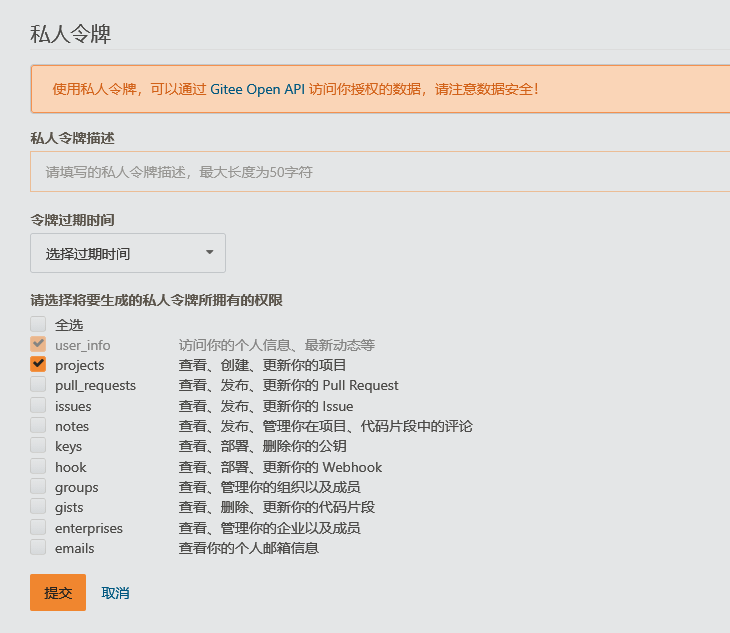
3. 获取访问令牌(Token)
- 点击右上角头像 → “设置”
- 左侧菜单选择“私人令牌”
- 点击“生成新令牌”
- 令牌描述:填“PicGo 图床”
- 权限选择:只勾选 projects
- 输入密码确认
- 立即复制生成的令牌(关闭后无法再次查看)
3.2 第二步:配置上传神器 PicGo
1. 安装 PicGo
- 前往 PicGo 发布页 : https://github.com/Molunerfinn/PicGo/releases
- 下载对应系统的最新版本(Windows 选 .exe,Mac 选 .dmg)
- 按提示安装
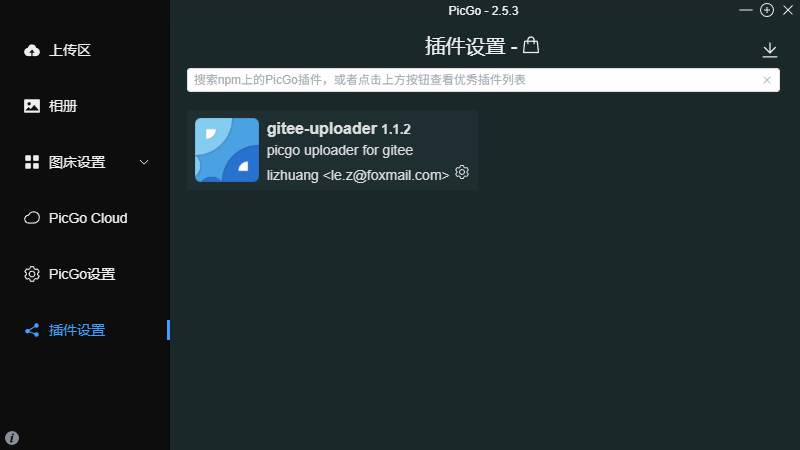
2. 安装 Gitee 插件
打开 PicGo → 左侧“插件设置” → 搜索“gitee”
- 选择
gitee-uploader插件(作者:lizhuang,目前版本 1.x) - 点击安装
- 如提示需安装 Node.js,按链接下载安装后重启 PicGo
3. 配置图床参数
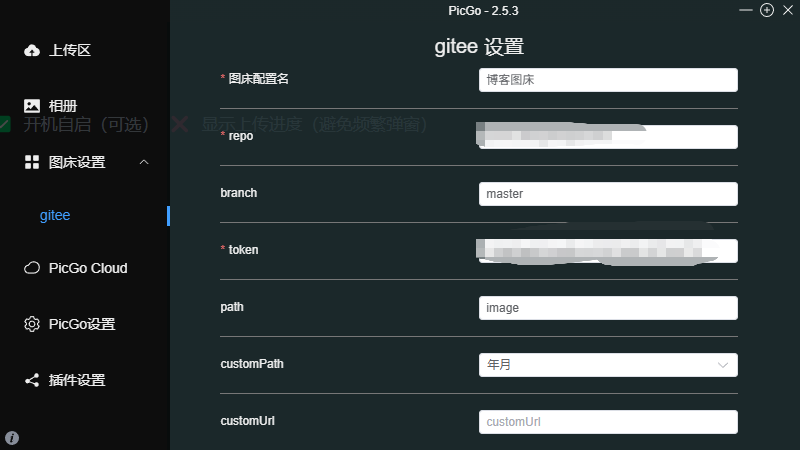
进入“图床设置” → 选择“gitee”,填写:
| 参数 | 填写内容 | 示例 |
|---|---|---|
| repo | 用户名/仓库名 | zhangsan/image-bed |
| branch | 分支名 | master |
| token | 刚才复制的私人令牌 | a1b2c3d4e5f6... |
| path | 图片存储路径 | blog-images(可选) |
| customPath | 提交消息 | 默认即可 |
4. 设为默认并优化设置
- 点击“设为默认图床”
- 在“PicGo设置”中开启: ✅ 时间戳重命名(避免文件名冲突) ✅ 上传后自动复制链接 ✅ 开机自启(可选) ❌ 显示上传进度(避免频繁弹窗)
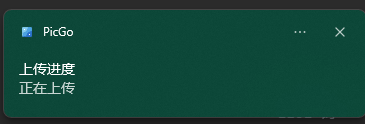
5. 测试上传
- 拖拽一张图片到 PicGo 窗口
- 上传成功会提示并自动复制链接
- 到 Gitee 仓库查看是否已出现图片文件
3.3 第三步:连接 Typora 实现自动化
1. 确保 Typora 已安装
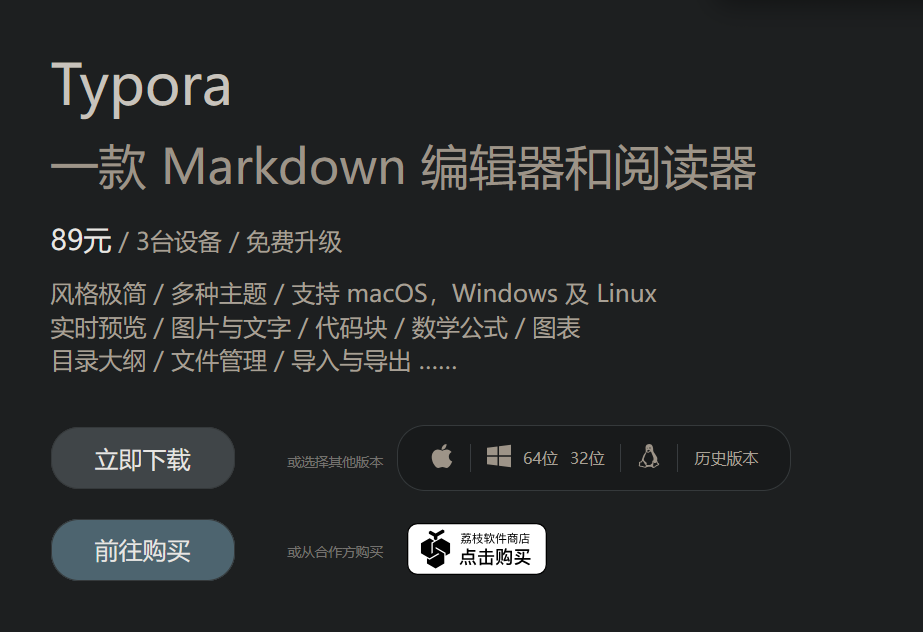
从 typora.io下载安装,新版本已收费,可下载历史免费版本或支持正版。
2. 配置图片上传
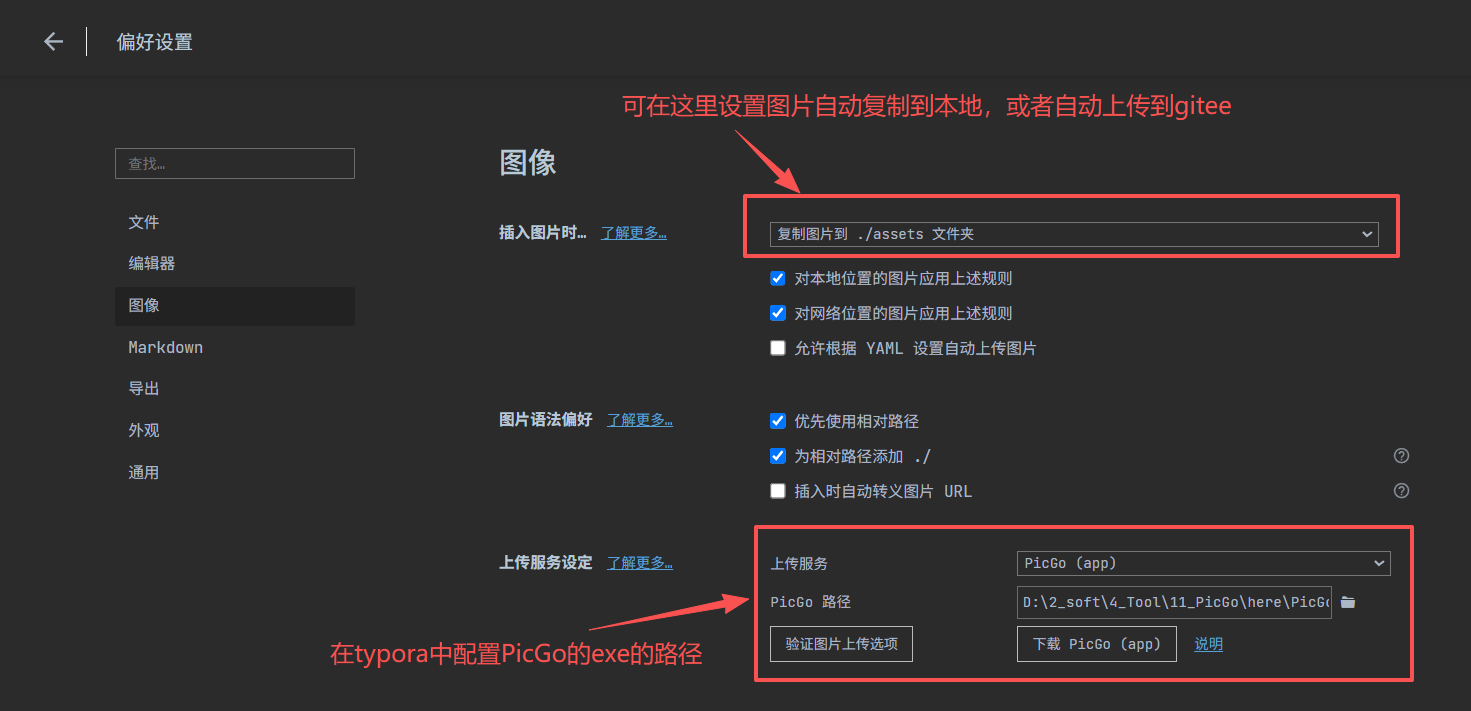
文件 → 偏好设置 → 图像:
- 插入图片时:选择“上传图片”
- 上传服务:选择“PicGo (app)”
- PicGo 路径:浏览选择 PicGo 安装位置 Windows 默认:
C:\Program Files\PicGo\PicGo.exe或通过任务栏 PicGo 图标右键 → 打开配置文件查看路径
3. 验证配置
点击“验证图片上传选项”,出现成功提示即配置完成。
4. 开始无缝写作
现在,当你:
- 截图后直接粘贴到 Typora
- 拖入本地图片到 Typora
- 复制网络图片粘贴到 Typora
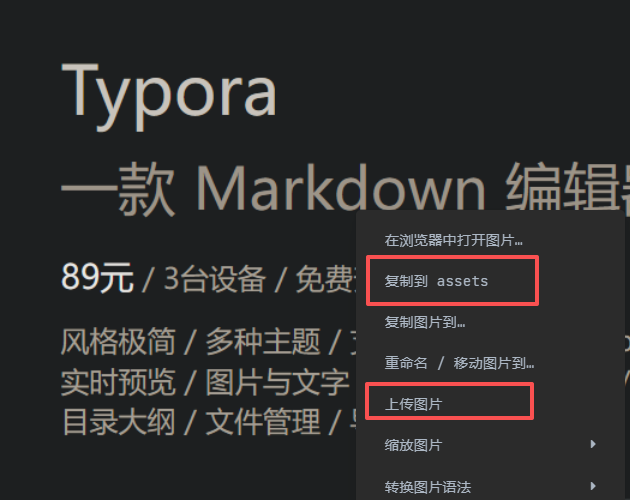
图片都会自动上传到 Gitee,链接自动替换为图床链接。你只需要专注写作,其他的一切自动完成。
四、进阶技巧与注意事项
4.1 解决 Gitee 的 1MB 限制
Gitee 对超过 1MB 的图片支持不佳,解决方法:
方案A:压缩图片
- 工具推荐: Windows:Caesium、TinyPNG Mac:ImageOptim、Squoosh 在线:iloveimg.com
方案B:混合图床策略
- 小图片(<1MB):用 Gitee
- 大图片(≥1MB):用其他图床
- 在 PicGo 中可配置多个图床,手动选择上传
方案C:使用 GitHub 作为备用
- GitHub 无单文件大小限制
- 但国内访问需搭配 CDN(如 jsDelivr)
- 适合技术博客图片
4.2 图片管理最佳实践
- 分类存储:在
path中按年月分类,如2024/04 - 规范命名:用时间戳或描述性名称
- 定期备份:Gitee 仓库可定期克隆到本地
- 清理无用图片:定期删除未使用的图片
4.3 常见问题排查
| 问题 | 可能原因 | 解决方案 |
|---|---|---|
| 上传失败 | Token 失效或错误 | 重新生成 Token 并更新配置 |
| 图片不显示 | 仓库设为私有 | 在仓库设置中改为公开 |
| Typora 提示失败 | PicGo 未启动 | 启动 PicGo 并检查路径 |
| 链接 404 | 路径填写错误 | 检查 repo 格式:用户名/仓库名 |
4.4 安全须知
- Token 是密钥:不要泄露或在代码中明文存储
- 公开仓库:所有人都能看到图片,勿传隐私内容
- 合规使用:不上传侵权、违规内容
- 备份意识:重要图片在本地保留副本
五、从工具到习惯:真正的“图床自由”
完成以上配置后,你的写作流程将彻底改变:
从前:
截图 → 保存到桌面 → 命名 → 在 Typora 中插入 → 调整大小 → 发布时重新上传
现在:
截图 → 粘贴到 Typora(自动上传、自动插入链接、自动调整格式)
效率提升至少 300%。
更棒的是:
- 在 Obsidian、思源笔记、VS Code 中同样可用
- 手机端 Markdown 编辑器也能显示图片
- 团队协作时不再需要打包发送图片文件
- 博客迁移、平台切换再无障碍
六、开始你的“自由写作”之旅
技术只是工具,真正的价值在于解放生产力。这套方案我已经使用了两年,写了上百篇技术博客,从未因图片问题困扰。
最后的小建议:
- 今天花 30 分钟配置一次,未来节省无数小时
- 先从一篇旧文章迁移开始,感受无缝体验
- 将这个方案分享给同样写作的朋友
真正的“图床自由”不是免费,而是无感——你感受不到它的存在,但它一直在为你工作。
现在,开始你的第一篇文章吧。当你粘贴第一张图片,看到它自动变成链接时,你会感受到那种久违的顺畅感。写作,本就该如此简单。
注:本文介绍的方法基于个人使用经验,Gitee 相关政策可能变更,请以官方文档为准。对于重要图片,建议多处备份。