

将WinForm应用打包为独立EXE的完整指南
你把 bin/Debug 里的 exe 发给同事,对方双击后报错:"系统找不到指定的文件"。你这才意识到,还得把那一堆 dll、config、资源文件一起打包——更要命的是,对方电脑可能根本没装 .NET 运行时。
本文介绍两种C#应用主流打包方案:绿色免安装版(适合简单分发)和 VS Installer Projects 安装包(适合正式发布)
一、绿色免安装版:一个文件夹即拷即用
思路很简单:把所有依赖和运行时都塞进同一个文件夹,用户拷贝到任意位置双击 exe 即可运行,无需安装,删除即卸载。
1.1 适用场景
- 内部小工具、测试程序、临时使用的辅助工具
- 不希望残留注册表、不创建桌面快捷方式
- 用户群体偏技术,能接受文件夹形式的分发
1.2 .NET Framework 项目
传统的 .NET Framework 4.x 的 WinForm 项目,编译后的可执行文件依赖于目标系统已安装对应版本的 .NET Framework。Windows 10/11 自带 .NET Framework 4.8,如果你的项目目标框架匹配,用户一般不需要额外安装运行时。
操作步骤:
- 将
Visual Studio顶部配置切换为Release - 生成 → 重新生成解决方案
- 打开项目目录下的
bin\Release文件夹 - 将整个
Release文件夹内容打包为.zip,发给用户 - 用户解压后双击
YourApp.exe即可运行
Release 目录中关键文件说明:
| 文件 | 作用 |
|---|---|
YourApp.exe | 主程序 |
YourApp.exe.config | 配置文件(由 app.config 编译而来) |
*.dll | 项目引用的程序集和 NuGet 包依赖 |
*.pdb | 调试符号文件(发布时可删除) |
.pdb文件仅用于调试,分发给用户时可以删除以减小体积。
1.3 .NET Core / .NET 5+ 项目:单文件自包含发布
这是最推荐的方式——通过 VS 发布功能,将整个应用(含 .NET 运行时)打包成单个 exe 文件,用户无需安装任何东西。
操作步骤:
- 右键项目 → 发布
- 发布目标选择 文件夹 → 下一步 → 完成
- 点击 显示所有设置,展开完整配置面板,按以下参数设置:
| 配置项 | 设置值 | 说明 |
|---|---|---|
| 配置 | Release | 任意 CPU 或指定 x64/x86 |
| 目标框架 | net8.0-windows | 按你的项目实际版本 |
| 部署模式 | 独立 | 将 .NET 运行时打入包中,用户无需安装 |
| 目标运行时 | win-x64 | 64位 Windows,按需也可选 win-x86 |
| 文件发布选项 | ✅ 生成单个文件 | 所有内容合并为一个 exe |
- 点击 发布,等待编译完成
- 发布完成后,在输出目录(默认为
bin\Release\net8.0-windows\win-x64\publish\)中得到一个YourApp.exe - 直接把这个
exe发给用户,双击运行
对应的 .csproj 配置(手动编辑也可达到同样效果):
<Project Sdk="Microsoft.NET.Sdk">
  <PropertyGroup>
    <OutputType>WinExe</OutputType>
    <TargetFramework>net8.0-windows</TargetFramework>
    <UseWindowsForms>true</UseWindowsForms>
    <PublishSingleFile>true</PublishSingleFile>
    <SelfContained>true</SelfContained>
    <RuntimeIdentifier>win-x64</RuntimeIdentifier>
  </PropertyGroup>
</Project>
1.4 绿色版的注意事项
- 自包含打包后体积约 70MB+(含运行时),如果介意体积,改用"框架依赖"模式,但需用户自行安装对应版本的
.NET Runtime - 程序内部涉及路径时,用
Application.StartupPath而非Environment.CurrentDirectory,避免因启动方式不同导致路径错乱 - 如需携带配置文件,检查文件属性中 "复制到输出目录" 是否设为 "始终复制"
- 绿色版没有卸载程序,也不会在 "添加或删除程序" 中留下记录,适合"即用即弃"的工具
二、Microsoft Visual Studio Installer Projects :制作标准安装包
绿色版虽然方便,但如果你的程序需要创建桌面快捷方式、写入注册表、在控制面板中提供卸载入口、检查系统环境……绿色版就力不从心了。这时需要 Microsoft Visual Studio Installer Projects,生成规范的 .msi 安装包。
此扩展原名 "Microsoft Visual Studio Installer Projects",在 VS 2022 中同样可用。安装后会新增 Setup Project 项目模板。
2.1 安装扩展
- VS 菜单栏 → 扩展 → 管理扩展
- 搜索 "Microsoft Visual Studio Installer Projects"
- 点击 下载,关闭 VS 后会弹出 VS Installer
- 在 VS Installer 中勾选刚下载的组件 → 点击 修改 → 等待安装完成
- 重新打开 VS
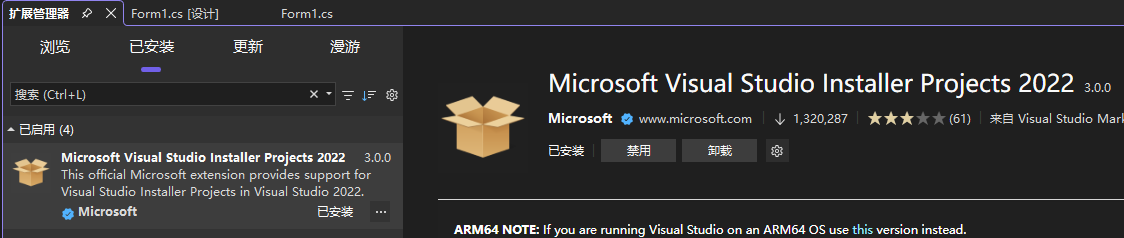
如图所示, 安装完成后, 可以在扩展管理器中看到插件已安装。
2.2 创建 Setup 项目
1.右键 解决方案 → 添加 → 新建项目
2.搜索框输入 setup → 选择 Setup Project 模板
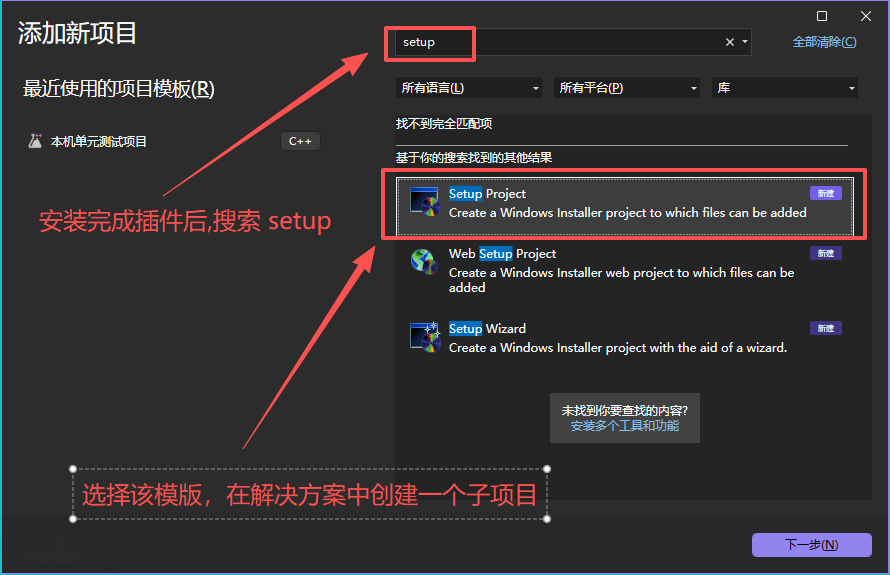
命名为 YourApp.Setup → 下一步 → 创建
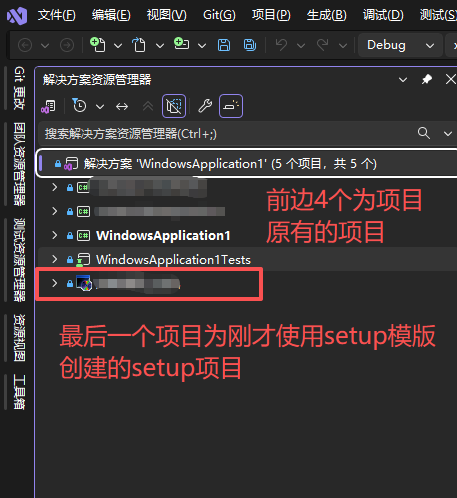
此时解决方案中多了一个 Setup 项目。选中它,属性窗口下方会显示项目的属性面板。
2.3 文件系统编辑器:决定"装什么、装到哪"
文件系统编辑器是打包的核心界面。右键 Setup 项目 → View → 文件系统,打开后看到三个虚拟文件夹:
| 文件夹 | 含义 | 映射到用户电脑的实际路径 |
|---|---|---|
| Application Folder | 程序主目录 | 用户选择的安装路径(默认 C:\Program Files\YourApp) |
| User's Desktop | 用户桌面 | C:\Users\用户名\Desktop |
| User's Programs Menu | 开始菜单 | C:\Users\用户名\AppData\Roaming\Microsoft\Windows\Start Menu\Programs |
右键 Setup 项目 → View → 文件系统 打开界面之后:
步骤1:添加主程序文件
- 右键 Application Folder → Add → 项目输出
- 在弹出的对话框中:项目选你的
WinForm主项目 → 选择 主输出 → 确定。如果你的解决方案有多个项目,请选择你的主要自动项目。
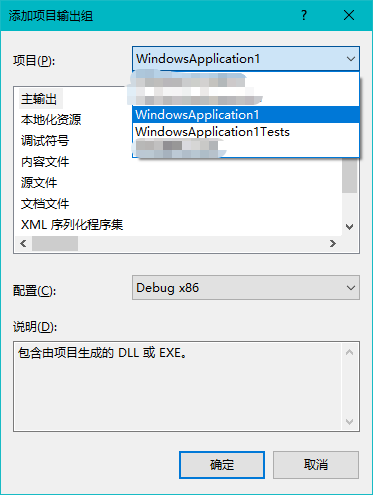
- 此时, VS 会自动分析依赖,将主
exe及其引用的dll一并纳入
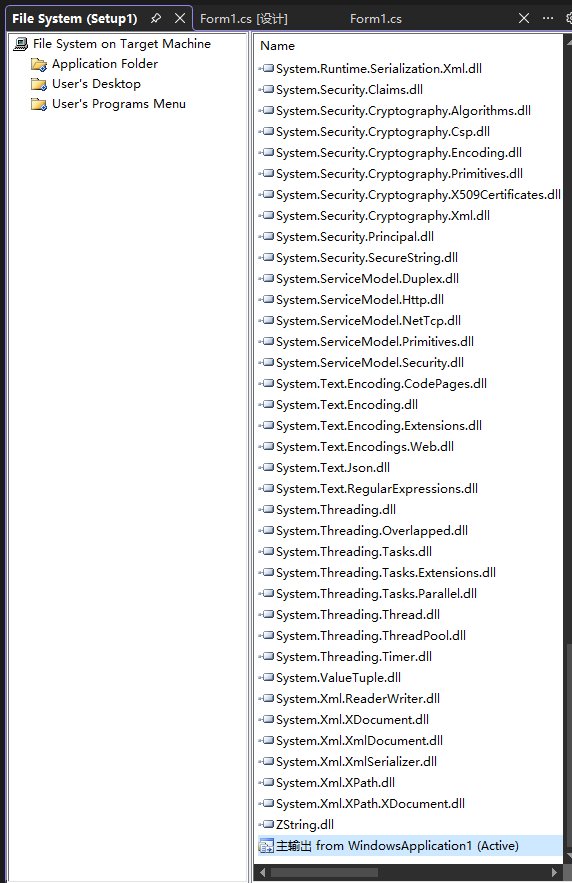
此时 Application Folder 下会出现"主输出 from YourProject (活动)",以及自动检测到的依赖项(如 Microsoft.CSharp 等系统程序集)。
用户在安装的时候,安装程序会一并将这些文件全部都安装到安装目录下。
为了提高用户的使用体验,用户打开文件夹,看到一堆的dll文件,找不到程序入口,难免会觉得心烦。你可以手动选中这些dll文件,然后右键属性,设置为隐藏,这样,用户打开后,如果他的文件夹设置了隐藏,就只会看到一个干净的exe文件。
步骤2:添加额外内容文件
如果你的项目中有配置文件、数据库模板、资源文件等需要一起部署,同样右键 Application Folder → Add → 文件,选择对应文件添加。
关注 YourApp.exe.config(app.config 的编译产物)是否已被自动包含——在解决方案资源管理器的主项目中找到 app.config,右键 → 属性 → "复制到输出目录"设为"始终复制",否则发布后可能缺失。
额外的
dll如何添加到项目进行管理?
就比如说我们的上位机开发,有一些dll是通过复制的方式加入到我们的解决方案中的, 比如说我们周立功的"ControlCAN.dll"以及同星的"TSMaster.dll",加了他们的dll之后,我们的上位机才具备打开他们CAN卡的能力。但是通过刚才的步骤一, setup 插件并不会将这些dll给包含进来,插件只会包含通过引用加进来的依赖。所以,我们在这一步,需要额外通过添加资源文件的方式,将这些dll加进来。
├── ControlCAN.dll (周立功CAN卡的DLL驱动,通过复制的方式加入到项目中,插件不会自动打包)
├── kerneldlls (周立功CAN卡的DLL驱动文件夹,同样的,插件不会自动打包)
├── TSMaster.dll (同星的CAN卡驱动DLL,同理)
├── YourApp.exe (你的应用程序入口)
那我们怎么做呢?
首先,我们将这些额外的项目依赖复制到我们的项目的源代码目录下, 和xxxxxxxx.csproj文件平级,也就是和你的 Program.cs文件平级。
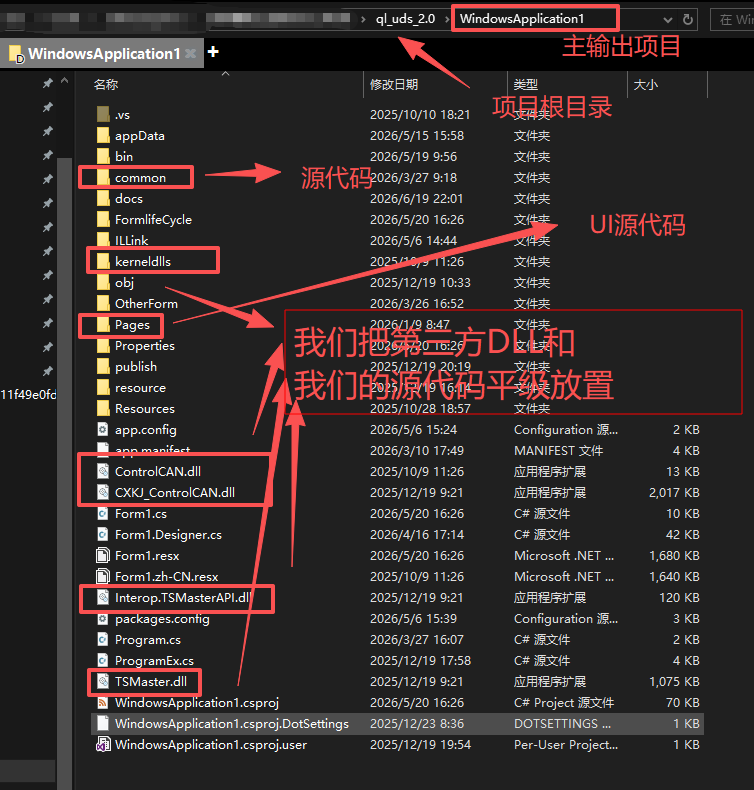
其次,我们打开.csproj文件,这个文件是c#的项目配置文件, 在里边添加以下节点:
<ItemGroup>
    <Content Include="kerneldlls\**">
        <CopyToOutputDirectory>PreserveNewest</CopyToOutputDirectory>
    </Content>
</ItemGroup>
<ItemGroup>
    <Content Include="ControlCAN.dll">
        <CopyToOutputDirectory>PreserveNewest</CopyToOutputDirectory>
    </Content>
</ItemGroup>这样,这些文件就会在编译的时候,自动复制到对应的目录,例如"Debug/Release"目录下,而不需要我们每次手动把文件复制到对应的目录下。并且,这样的一个好处是,可以使用git进行项目管理了。因为通常,我们是不会把Debug/Release目录给上传到git的,把项目输出上传到git是不规范的,但是如果你又把这些额外的项目依赖直接放到里边,那么在上传的时候这些文件就会丢失(要么就不规范)。所以,我们在.csproj文件中,标记 <CopyToOutputDirectory>PreserveNewest</CopyToOutputDirectory>是最标准的做法,VS会在文件更新的时候,自动复制到输出目录。
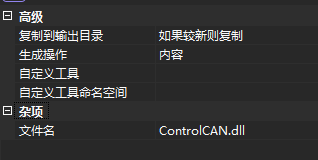
同样,如果你不习惯使用文件的方式编辑生成方式,你也可以直接在解决方案资源管理器中,直接对着文件右键属性,将生成操作设置成"如果较新则复制"。
然后这个时候,你就可以继续上边的操作了,右键 Application Folder → Add → 文件,选择对应文件添加进来即可,这个时候,你在文件视图中就可以看到,这些dll被打包进来了。
额外的资源文件如何添加到项目进行管理?
同样的,我们会有一些其他文件也需要一起复制到项目的输出目录,例如我们的pdf格式的用户使用手册,json格式的配置文件,这些文件不会在编译的时候链接到项目中,所以vs不会帮我们给复制到项目输出目录,setup插件默认也不会将这些文件给打包起来。
当然,你也可以按照上边的步骤,将文件一个一个加进来,但是这样太费时间了,这里介绍一个新的方法。在解决方案管理器中,对着文件右键属性,设置文件的生成操作;常见的生成规则有4种:无、编译、嵌入的资源、内容;上边的图中,你也看到了,我们将ControlCAN.dll的生成操作设置为了内容。
我们将需要复制到输出目录的所有文件的生成操作都设置为内容后,右键 Application Folder → Add → 内容文件, 这样,setup插件就会把刚才我们标记的所有内容文件一起复制到exe所在的目录下了。这样的好处就是非常方便项目的管理。
步骤3:创建快捷方式
- 在 Application Folder 中,找到 "主输出
from YourProject" - 右键 →
Create Shortcut to 主输出 from YourProject - 将生成的快捷方式重命名为你的应用名称(如
我的工具) - 把该快捷方式拖入
User's Desktop文件夹 → 用户桌面出现图标 - 再拖一份到
User's Programs Menu文件夹 → 开始菜单出现图标
设置快捷方式图标:
- 先将
.ico图标文件通过右键 Application Folder → Add → 文件 添加进来 - 选中快捷方式 → F4 打开属性窗口(或者右键属性打开属性窗口)
- 找到
Icon属性 → 下拉选择(Browse...)→ 在弹出的对话框中双击Application Folder→ 选择你刚添加的.ico文件 → 确定
2.4 注册表编辑器:写入安装信息
右键 Setup 项目 → View → 注册表,可在安装时写入注册表键值。常用场景:记录安装路径、写入程序配置。
示例:在 HKEY_CURRENT_USER\Software\[Manufacturer]\[ProductName] 下写入安装路径:
- 展开
HKEY_CURRENT_USER→ 展开Software→ 右键[Manufacturer](可能需要手动创建) → 新建 → 字符串值 - 命名为
InstallLocation,值设为[TARGETDIR](安装程序会自动替换为实际安装路径)
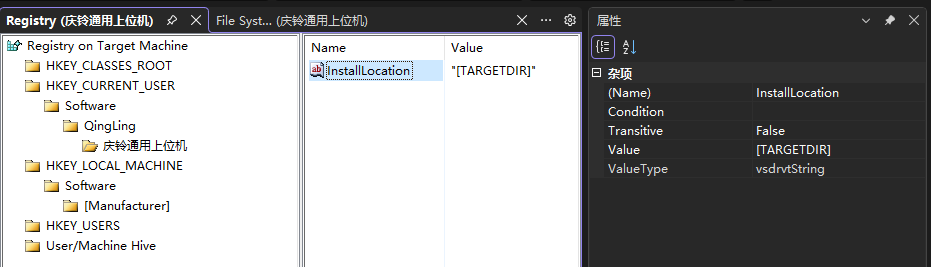
如图所示,将注册表项InstallLocation的值设置为 [TARGETDIR]之后,每次触发安装时,安装程序都会自动给这个注册表项写入安装目录进去。
如何实现自动记忆安装目录?
那我们如何使用这个注册表,在软件更新时(覆盖安装),实现自动记忆安装目录呢?别急,听我慢慢讲来。
设置了注册表之后,第一次安装时,就会记录当前的安装目录。
我们右键 Setup 项目 → View -> 启动条件 ,打开启动条件视图,如下图所示。
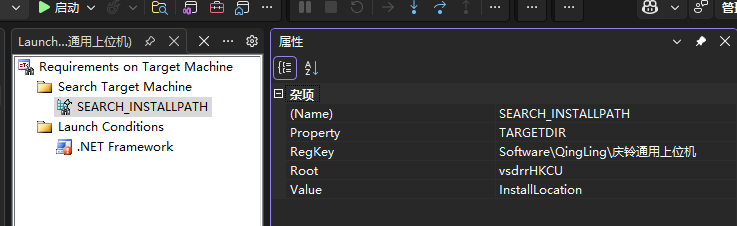
- 首先,右键
Search Target Machine(搜索目标机器) -> 添加注册表搜索 -> 命名为SEARCH_INSTALLPATH(名字可以随便取); - 然后,设置搜索的注册表键为 我们上一步设置的注册表键,也就是设置
RegKey,我这里是这设置的是Software\QingLing\庆铃通用上位机(你按照你实际的来写),安装程序就会到这个注册表文件下去搜索注册表。 - 接着,我们指定搜索的注册表名称,还记得我们刚才是把安装目录保存到了哪里吗?
InstallLocation变量中,所以这里,我们将Value设置为InstallLocation。安装程序就会自动获取这个变量的值。 - 最后,我们拿到值了之后,需要执行一个什么操作呢?当然是设置当前安装目录呢,我们设置
Property变量为[TARGETDIR],安装程序就会自动把找到的上一次的目录给设置到这个变量中来,也就是本次的安装目录。 - 另外,你可能还想问,如果我这样设置了之后,那第一次安装的时候,程序岂不是完全不知道安装到哪里?你问得完全没错,因为我们还有一步没有设置,也就是设置程序的默认安装目录。
- 最后的最后,右键 Application Folder -> 属性 -> 设置
DefaultLocation为C:\App\[Manufacturer]\[ProductName],安装程序会自动在C盘的App目录下创建你的公司名\你的产品名的文件夹,最后就会把你的程序安装到里边。
注
Application Folder的 Property属性不要乱动,保持默认TARGETDIR就好,否则刚才的几个步骤都会失效,这个属性的意思就是说,我的应用程序的目录是保存在哪个变量下的。
如果只是简单打包,可以跳过注册表配置。
2.5 用户界面编辑器:自定义安装向导的外观
右键 Setup 项目 → View → 用户界面,可以看到安装过程的界面树:
安装
├── 启动
│   ├── 欢迎使用
│   ├── 选择安装文件夹 ← 用户选择安装路径
│   ├── 确认安装
│   └── 进度
└── 结束
    ├── 完成
每项都可以右键 → 上移/下移/删除来调整顺序。选中某项,在属性窗口中可修改标题文字等。
常见修改:选中"欢迎使用" → 属性中 BannerBitmap 可替换为自定义横幅图(需为 .bmp 格式,尺寸 500×70 像素)。
2.6 配置 Setup 项目属性
选中 Setup 项目(不是其下的文件夹),F4 打开属性窗口,也可以右键 Setup 项目点击属性打开属性窗口,关键配置:
| 属性 | 说明 | 推荐设置 |
|---|---|---|
AddRemoveProgramslcon | 图标(安装完成后,在你的控制面板中显示的图标) | 仅支持ico格式的图标文件,你可以到网上执行制作,并放到项目文件夹下 |
Author | 作者 | 你的名字 |
Description | 项目描述 | 项目描述 |
Manufacturer | 制造商/公司名 | 你的工作室名称,会显示在控制面板中 |
ProductName | 产品名称 | 应用的中文名,会显示在控制面板中 |
Version | 版本号 | 1.0.0,每次发布必须递增,会显示在控制面板中 |
RemovePreviousVersions | 安装前自动卸载旧版(可实现自动的覆盖安装) | True(配合递增 Version 使用) |
DetectNewerInstalledVersion | 检测已安装版本是否更新 | True |
TargetPlatform | 目标平台 | x64 或 x86,建议x86以增加兼容性 |
注
特别提醒!!RemovePreviousVersions 为 True 时,必须每次发布递增 Version,且 ProductCode 和 UpgradeCode 保持自动生成即可。Version 不变则不会覆盖安装。
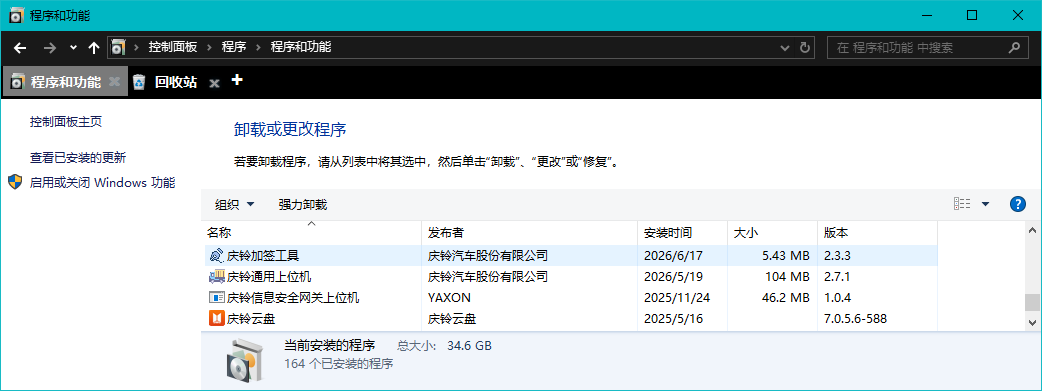
如图所示,你在Setup 项目属性中设置的这些值,最后都会显示在控制面板中。如果设置了图标,还会显示图标,没有设置,就只会显示一个默认图标。
2.7 配置 .NET Framework 启动条件
Setup 项目默认会添加 .NET Framework 启动条件:安装前检测目标电脑是否安装了所需版本,未安装则弹窗提示。
右键 Setup 项目 → View → 启动条件:
.NET Framework节点下会列出检测项- 选中后,属性窗口中
Version即要求的框架版本 - 如果你的目标框架是
.NET Framework 4.8,确保此处版本匹配
对于 .NET Core / .NET 5+ 自包含发布的项目,不需要启动条件(运行时已内嵌),可以删除它。
2.8 配置安装程序输出
右键 Setup 项目 → 属性(或选中后 F4),与普通的 C# 项目属性不同,这里重点看:
- 输出文件名:默认
Setup.msi,可按需改为YourApp_Setup.msi - 打包文件:设为"在安装文件中"(默认),不要选"松散未压缩文件"
- 压缩:建议选
Optimized for size
2.9 生成安装包
- 确保 VS 顶部配置为
Release - 右键 Setup 项目 → 生成(或右键 → 重新生成)
- 生成完成后,打开 Setup 项目的
bin\Release(或bin\Debug)目录,得到两个文件:
YourApp.Setup\bin\Release\
├── Setup.exe          ← 引导程序(发给用户时保留)
└── YourApp_Setup.msi  ← 安装包主体
将这两个文件一起发给用户。推荐将整个文件夹压缩为 .zip 分发。或者直接把msi文件发给用户即可。
2.10 用户端安装体验
用户拿到压缩包后:
- 解压 → 双击
Setup.exe - 欢迎页面 → 下一步
- 选择安装路径(默认
C:\Program Files\YourApp)→ 下一步 - 确认安装 → 下一步 → 等待进度条走完
- 安装完成 → 可选"启动程序"
安装后,桌面和开始菜单均有快捷方式。需要卸载时:
- 开始菜单找到程序文件夹 → 点击"卸载"
- 或 控制面板 → 添加或删除程序 → 找到你的应用 → 卸载
2.11 版本控制
通常,2.9 步骤中所生成的exe文件和msi文件,是不能够加入到项目中进行管理的,所以我们需要设置git的忽略文件,把这一类后缀的文件都给忽略进去。
同时,我们这个setup项目本身呢,则是以.vdproj文件的方式,保存在你刚才新建的setup项目目录中,而这一个文件是需要使用git进行管理的,刚才我们设置的所有内容都会保存在里边,方便进行版本控制。
注
在新的电脑上克隆项目的时候,如果目标电脑的VS没有安装这一个官方插件,则会显示报错,提示我们无法打开这个项目。这个时候,你只需要在新电脑上,安装微软的这一个官方插件即可。
2.12 常见问题
Q: 生成时提示"找不到文件或程序集"
通常是依赖没有正确引入。在 Solution Explorer 中检查主项目的"引用"节点,确保所有 NuGet 包均正常安装。右键主项目 → 清理 → 重新生成 → 再生成 Setup 项目。
Q: 快捷方式图标不显示
.ico 文件必须包含多种尺寸(至少 16×16、32×32、48×48、256×256),用 Greenfish Icon Editor 等工具制作多分辨率 .ico。
Q: 安装后运行闪退或报错
首先检查 Application.StartupPath 相关的路径逻辑(见第一章注意事项)。其次检查配置文件是否正确生成——在安装目录下确认 YourApp.exe.config 存在且内容正确。
Q: 如何实现安装包自动升级
保持 UpgradeCode 不变,每次发布递增 Version,设置 RemovePreviousVersions = True、DetectNewerInstalledVersion = True。用户运行新版安装包时,会自动卸载旧版再安装新版,用户数据(如数据库文件)不会丢失。
总结
| 绿色免安装版 | VS Installer Projects | |
|---|---|---|
| 分发形式 | .exe 或 .zip 文件夹 | .msi + Setup.exe |
| 安装过程 | 无,解压即用 | 向导式安装 |
| 注册表 | 不写入 | 可写入 |
| 快捷方式 | 需手动创建 | 自动创建 |
| 卸载 | 删除文件夹 | 控制面板或开始菜单卸载 |
| 适用场景 | 内部工具、临时分发 | 正式产品、客户分发 |
| 用户体验 | 技术用户友好 | 普通用户友好 |
简而言之:内部用、图省事 → 绿色免安装版;正式发、给客户 → Installer Projects。