

没有废话,一分钟教会你使用Claude Code [Claude Code入门]
没有废话,一分钟教会你使用Claude Code [Claude Code入门]
一、安装nodejs
如果你的电脑已经安装了nodejs,请跳过这一步。
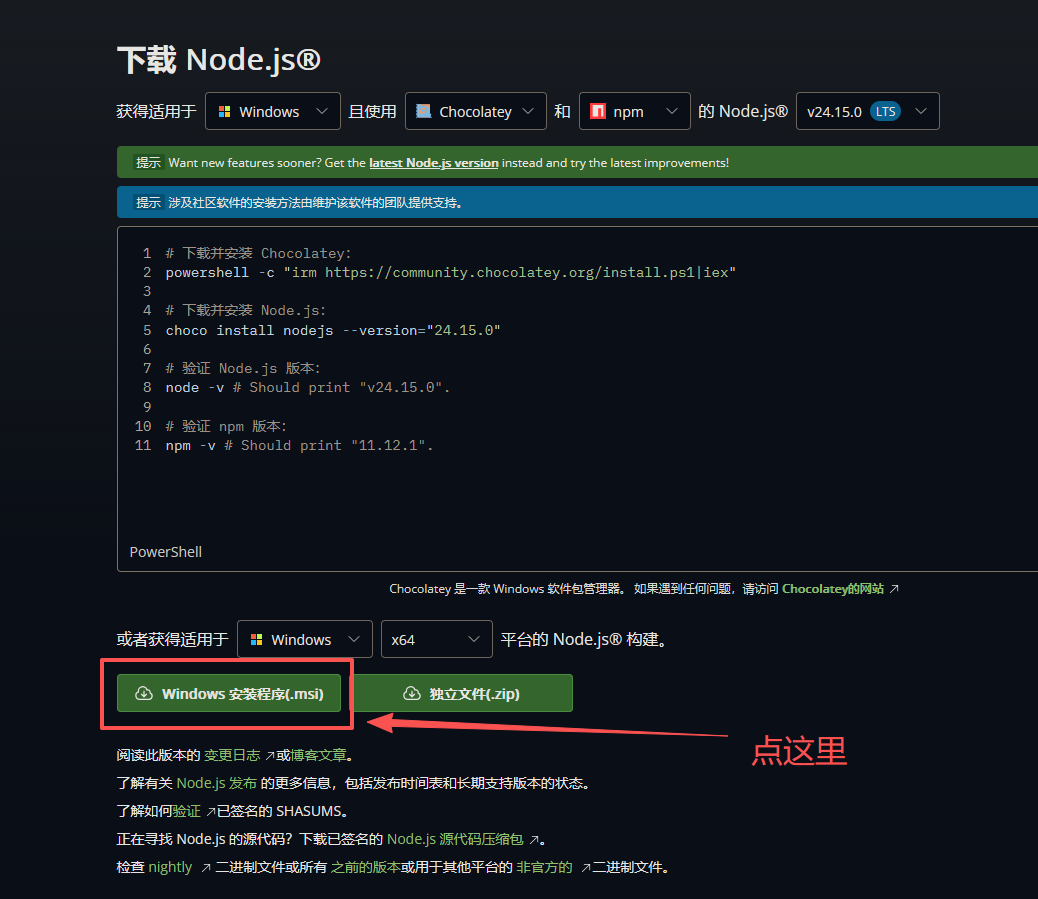
访问nodejs官方网站:https://nodejs.org/zh-cn/download, 选择对应操作系统的安装包进行下载,windows推荐直接下载msi格式的安装包。
验证nodejs的安装,打开命令提示符,输入node -v然后回车,如果有版本号就是安装成功了。
C:\Users\SLC>node -v
v22.14.0

C:\Users\SLC>
二、安装Claude Code
还是在刚才的cmd中,依次运行以下两个命令。
npm config set registry https://registry.npmmirror.com
npm install -g @anthropic-ai/claude-code安装好了之后,再运行claude -version指令查看claude-code版本,如果如下边所示,提示了版本号,就是安装好了。
C:\Users\SLC>npm config set registry https://registry.npmmirror.com

C:\Users\SLC>npm install -g @anthropic-ai/claude-code

added 2 packages in 10s

C:\Users\SLC>claude -version
2.1.132 (Claude Code)

C:\Users\SLC>三、购买Deepseek API
这时先不要着急启动Claude Code,因为我们还没有配置API。我们访问 DeepSeek 开放平台:https://platform.deepseek.com/。
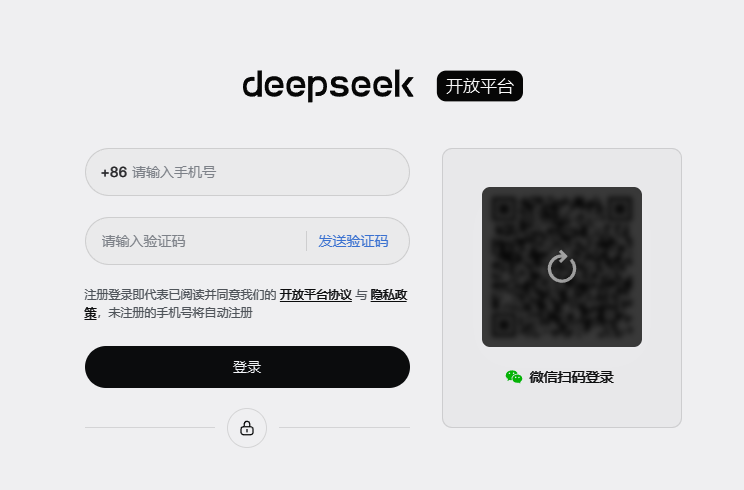
登陆之后,我们先重置10块。然后手动创建一个API Key。如下图所示:
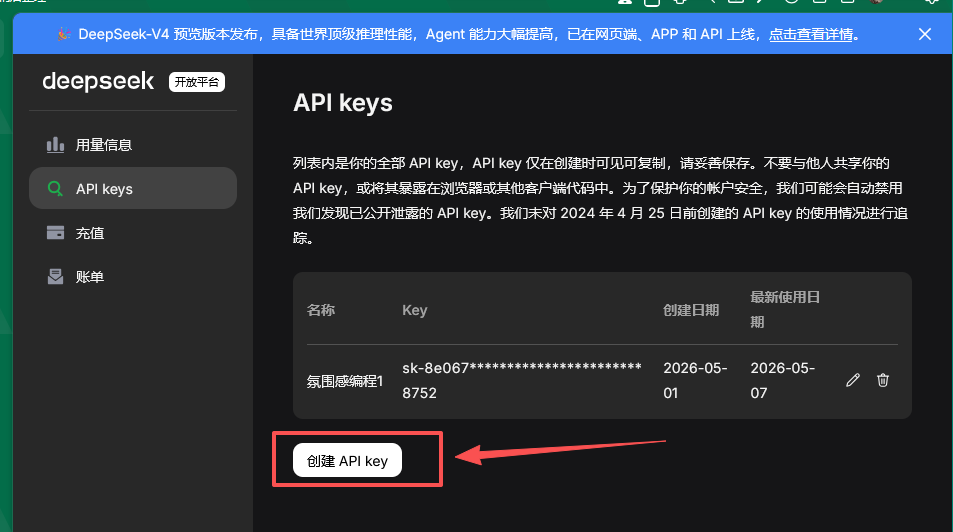
这个APIKey之后会消失,你先复制到其他地方。
四、配置Claude Code
我们有两个文件需要手动配置
配置.claude.json
该文件位于:C:\Users\你的用户名目录下,如果没有该文件,请启动一次 Claude Code,在命令提示符下运行Claude Code。
我们修改配置文件,添加一个配置"hasCompletedOnboarding": true
完整文件类似于下边,注意是英文逗号,上一个配置的结尾也需要添加英文逗号。该配置用于跳过用户登陆。
{
  "firstStartTime": "2026-05-07T16:11:02.275Z",
  "opusProMigrationComplete": true,
  "sonnet1m45MigrationComplete": true,
  "seenNotifications": {},
  "migrationVersion": 13,
  "userID": "50f60b441a3d4900c88cccf69e5d68c79db1c568813881ae543f809ee84197e1",
  "changelogLastFetched": 1778170263061,
  "hasCompletedOnboarding": true
}
配置 settings.json
该配置文件位于C:\Users\你的用户名\.claude目录下,如果没有该文件,请手动创建一个settings.json,注意,请确保后缀名必须是.json,可以在文件管理器中设置查看文件后缀名,防止后缀名被自动设置为txt。
settings.json配置文件如下:
{

  "env": {

    "ANTHROPIC_BASE_URL": "https://api.deepseek.com/anthropic",

    "ANTHROPIC_AUTH_TOKEN": "你的 API key",

    "ANTHROPIC_MODEL": "deepseek-v4-pro[1m]",

    "ANTHROPIC_DEFAULT_OPUS_MODEL": "deepseek-v4-pro[1m]",

    "ANTHROPIC_DEFAULT_SONNET_MODEL": "deepseek-v4-pro[1m]",

    "ANTHROPIC_DEFAULT_HAIKU_MODEL": "deepseek-v4-flash",

    "CLAUDE_CODE_SUBAGENT_MODEL": "deepseek-v4-flash",

    "CLAUDE_CODE_EFFORT_LEVEL": "max"

  },

  "theme": "dark"

}
填入刚才步骤3中你创建的API key。
这样,你的Claude Code就配置好了。
五、启动Claude Code
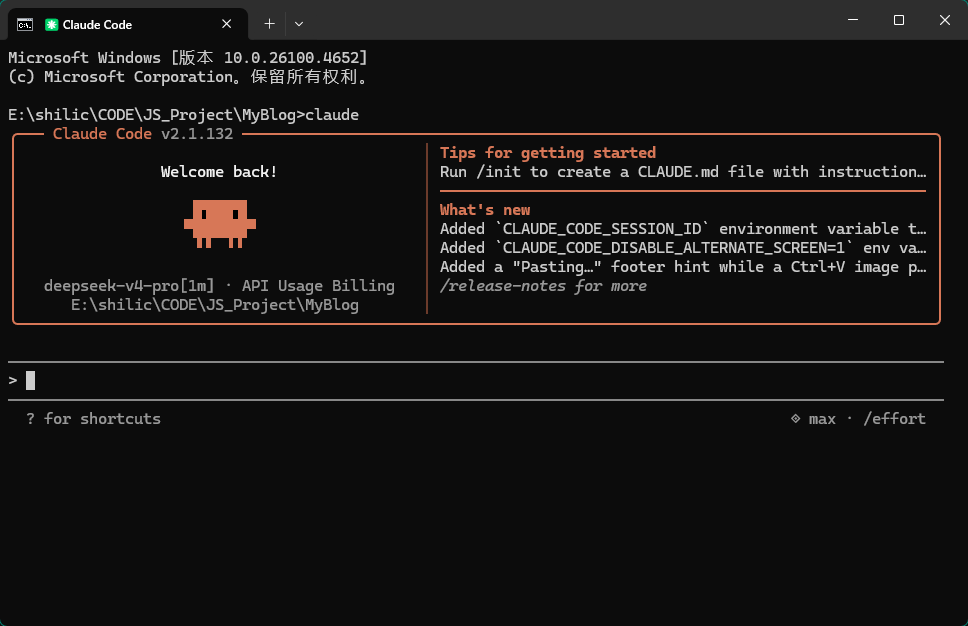
找一个目录作为Claude Code的工作目录,在文件管理器地址栏敲下cmd然后回车,系统会在当前目录打开命令提示符
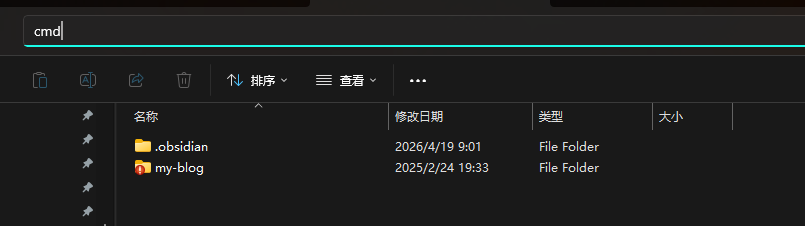
敲下claude启动,出现以下画面,就是配置好了,可以愉快地开始使用了。
六、使用可视化界面来提升使用体验
光是命令行使用,退出后再进入,再看历史记录很麻烦,各种命令也非常难记。这时我们需要一个可视化界面来提升我们的使用体验。
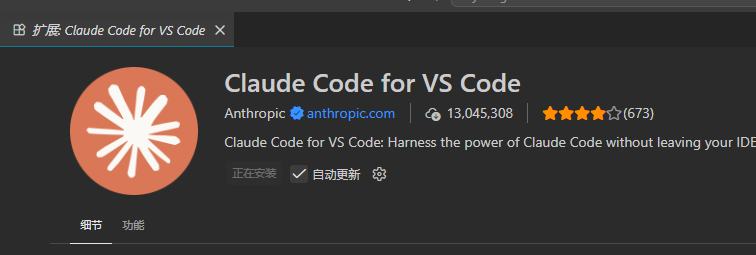
这里我使用的是Vs Code的Claude Code插件,在Vs Code中搜索并安装该插件,如下图所示。
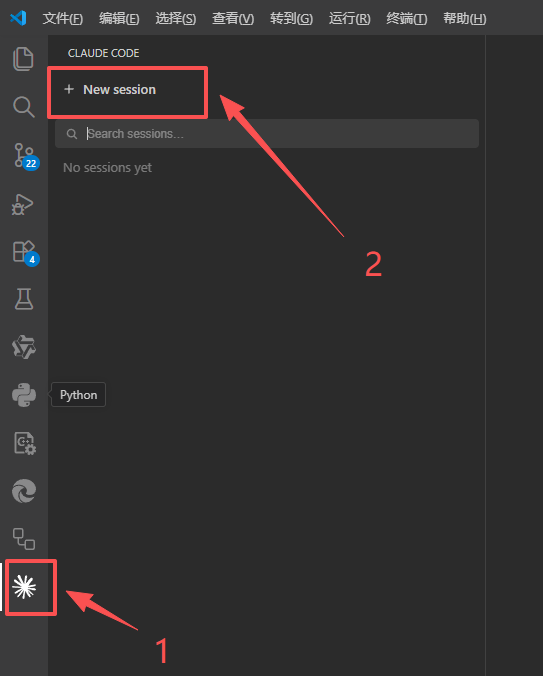
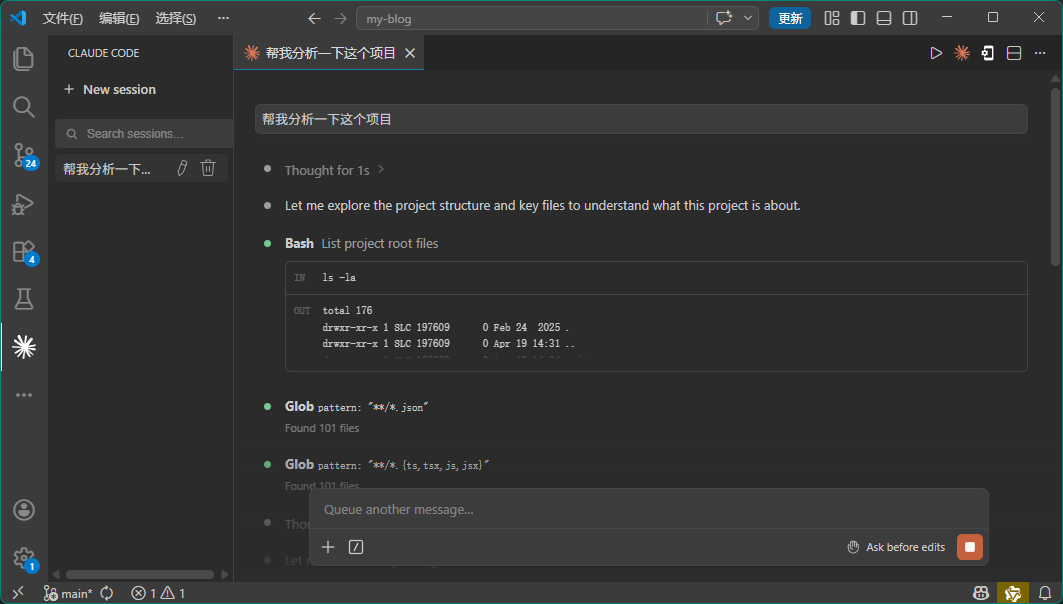
安装插件之后,你就可以使用可视化的界面来使用Claude Code了。刚才我们已经配置好了Claude Code,所以我们这里不需要其他的额外配置。如下图所示,我们直接点击左侧插件图标,再点击新会话按钮。
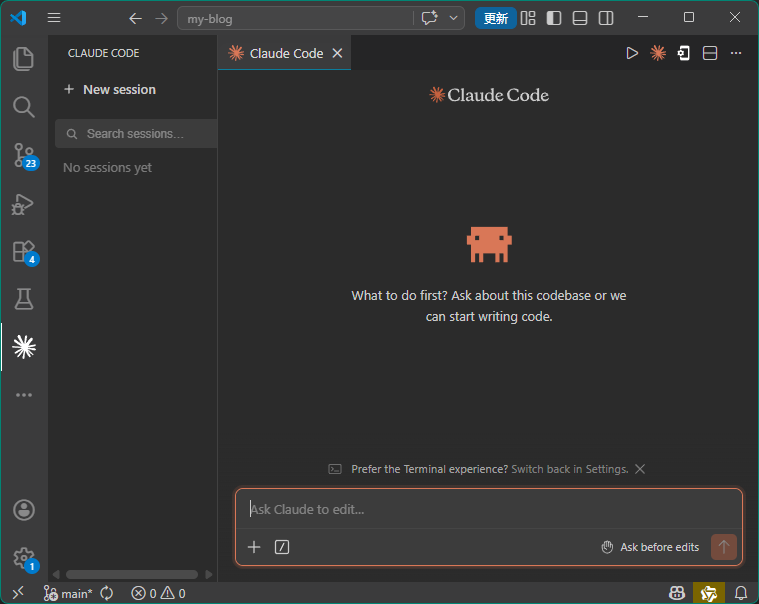
这个时候,写你的提示词即可,你可以让他给你做任何事情,帮你改代码,写PPT,或者直接上传文件给他让他分析excel表里的数据。
有更多Claude Code的进阶用法,例如如何添加并使用skill,我将在下一章节中讲解。
我是诚,感谢你的阅读,如果你觉得本文对你有帮助,请不妨动动你的手指点个关注和推荐。