

如何将kotlin+gradle代码发布到Maven中央仓库
前言
重要
随着软件项目的庞大,模块化开发成为必然,高内聚低耦合成为评价一个系统的重要标准。一个模块只做一件事,我们会把一些通用的代码分离出来,到其他项目中进行单独的维护,别人再通过依赖的方式使用。于是,各类包管理工具和构建工具就诞生了,这里就有我们的maven和gradle。
好吧,一样的废话,又在文章开头说一遍。
我之前写了如何把java + maven的项目和kotlin + gradle的项目发布到Github Packages和自建的Gitea。可以参考我之前的博客:
- https://shilic.github.io/posts/计算机科学/版本控制/Gitea/用Gitea搭建私有Git代码托管平台.html
- https://shilic.github.io/posts/计算机科学/构建工具/gradle/使用Gradle发布软件包到远程仓库.html
- https://shilic.github.io/posts/计算机科学/构建工具/maven/告别手动导包与混乱工程:用Maven构建现代Java项目的艺术.html
Github Packages的配置还是太复杂了,别人要想使用的时候,他自己还得再配置一遍github,非常不方便。这次我们要把软件包发布到Maven中央仓库,使用的时候,别人只需要一行代码,比Github Packages方便太多了,所以就有了本博客。
我在网上找遍了教程,基本上把能踩的坑,全部踩了一遍,你只要照着我的教程来,基本就不会再踩坑了。
网上也有其他的教程:
CSDN用户掉头发的王富贵写的教程:https://blog.csdn.net/csdnerM/article/details/136784455#jar_343
但是参考价值不大,主要原因是我没CSDN会员,看不到后边内容(大实话);其次,我们是kotlin + gradle项目,这篇教程是java + maven。
话不多说,直接开始往下看:
一、前期准备(一次性)
1. 账号准备
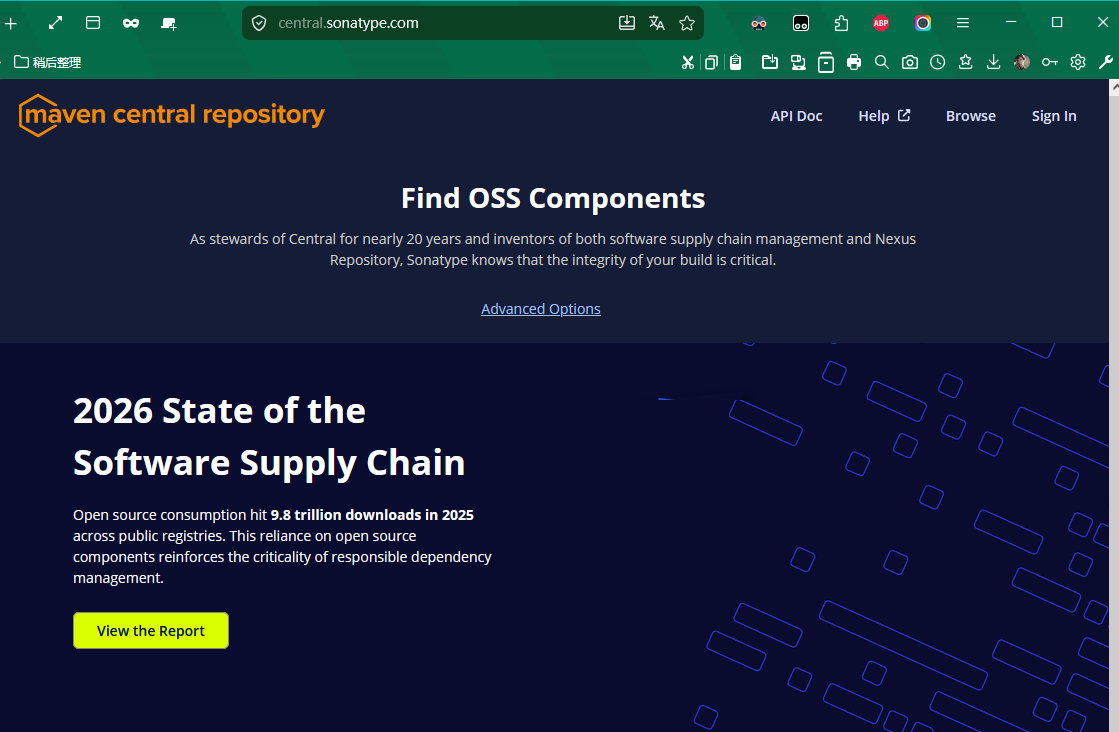
注册 Central Portal (Maven 中央仓库) 账号
官网如下图所示:
提示
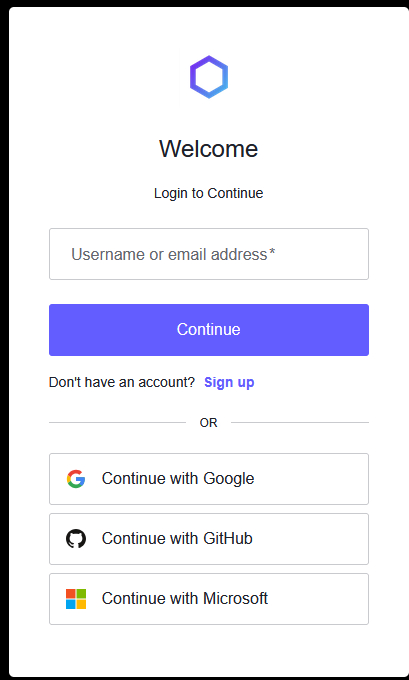
打开 https://central.sonatype.com/,用 GitHub 登录(推荐)
点击下方的使用github登陆。(本教程以这个为准)
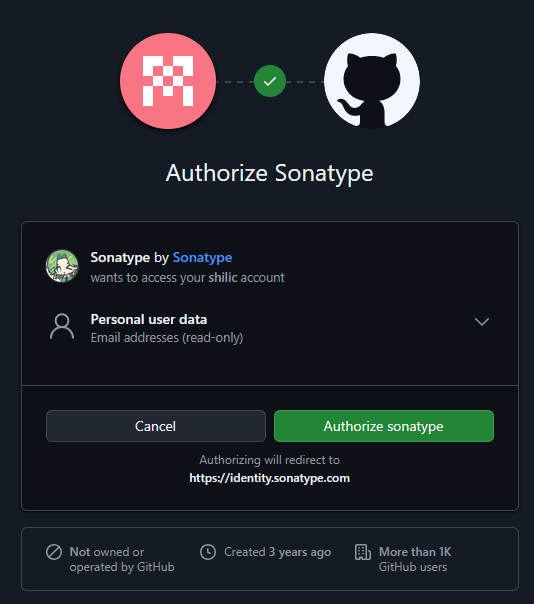
授权给Sonatype,可以使用github登陆他。最后登陆成功
新建命名空间
点击 头像 --> View Namespaces 即可查看你账号下的命名空间。
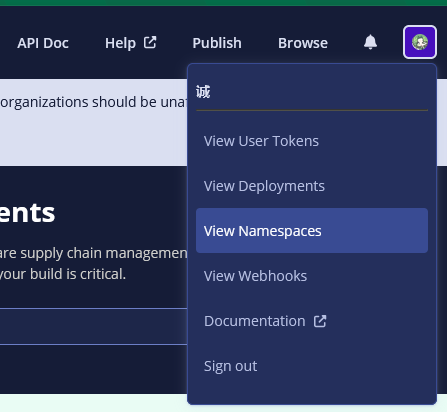
可以看到账号下边自动出现了一个已经验证过的命名空间。
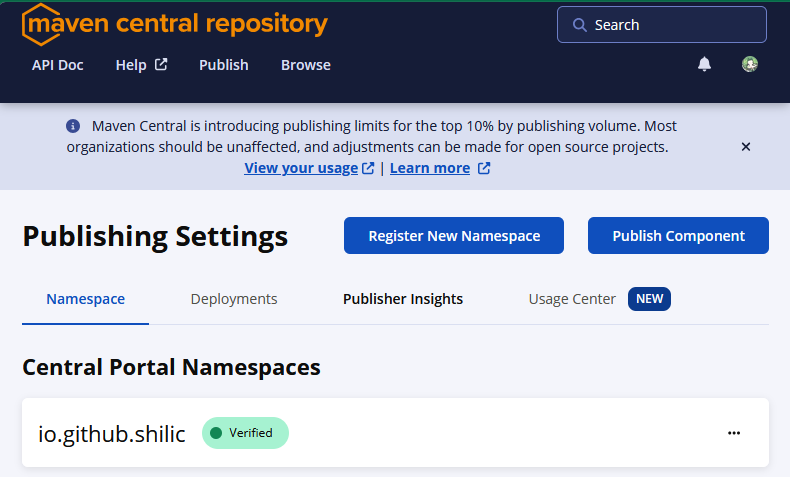
如果使用github登陆,登录后自动送你一个已经验证通过的 namespace:io.github.<你的github用户名>,免去域名验证。所以建议大家都使用github登陆,非常的方便。
maven中央仓库的命名空间是什么意思?(可选阅读)
Maven 中央仓库中的“命名空间”通常指的是 groupId,它是 Maven 项目坐标(GAV)的核心组成部分之一,用于唯一标识一个组织或项目所属的组。
Maven 使用三要素来定位一个构件(jar、war 等):
元素 含义 类比 groupId组织/项目的唯一标识符,常采用反向域名风格 相当于 Java 包名,如 com.google.guavaartifactId项目内部的模块名称 相当于类名或模块名,如 guavaversion版本号 如 31.1-jre
命名空间(namespace) 主要指 groupId,它解决了不同组织之间可能出现的同名冲突问题。例如:
org.apache.commons和com.google.common是两个不同的命名空间,即使它们都有名为commons-lang3的artifactId,也不会冲突。
🎈 为什么叫“命名空间”?
- 在编程语言(如 Java、C#)中,命名空间用于避免类名冲突,Maven 借用了这一概念。
groupId形成了树状层次结构,例如com.example.app下可以有多个子模块module-a、module-b,这些模块共享同一个命名空间。
📦 maven实际例子
<dependency>
    <groupId>io.github.shilic</groupId>
    <artifactId>smart-dbc</artifactId>
    <version>1.0.10</version>
</dependency>
📦 gradle的实际例子
dependencies {
    implementation("io.github.shilic:smart-dbc:1.0.10")
}
这里的 io.github.shilic 就是命名空间,表示这是 io.github.shilic个人的组件。
验证命名空间
如果你有自己的域名,也可以在 Namespaces 页面加 com.xxx 走 DNS TXT 验证。我这里没有自己的域名,就不写这方面的教程了。
提示
如果使用github登陆 Maven 中央仓库,则会直接送一个已经验证通过的命名空间,非常方便。
如果没有自动生成github的命名空间, jetbrains写了如下教程,链接:https://www.jetbrains.com.cn/en-us/help/kotlin-multiplatform-dev/multiplatform-publish-libraries-to-maven.html#choose-and-verify-a-namespace
- 以
io.github.<your username>为例, 作为你的命名空间,Submit然后点击提交。Verification Key复制新创建的命名空间下显示的验证密钥。- 在
GitHub上,使用你使用的用户名登录,并创建一个新的公有仓库,并将验证密钥作为仓库名称,例如http://github.com/kotlin-hands-on/ex4mpl3c0d。- 返回
Maven Central,Verify Namespace然后单击“验证名称空间”按钮。验证成功后,您可以删除已创建的仓库。
2. 创建推送时的账号和个人访问令牌
在 Portal 里生成 User Token,这一步和在 Github Packages上发布软件包时的步骤一致,要先获取个人访问令牌。
登录 Portal (Maven中央仓库) → 右上角头像 → View User Tokens(查看个人访问令牌) → Generate User Token(生成一个用户令牌)
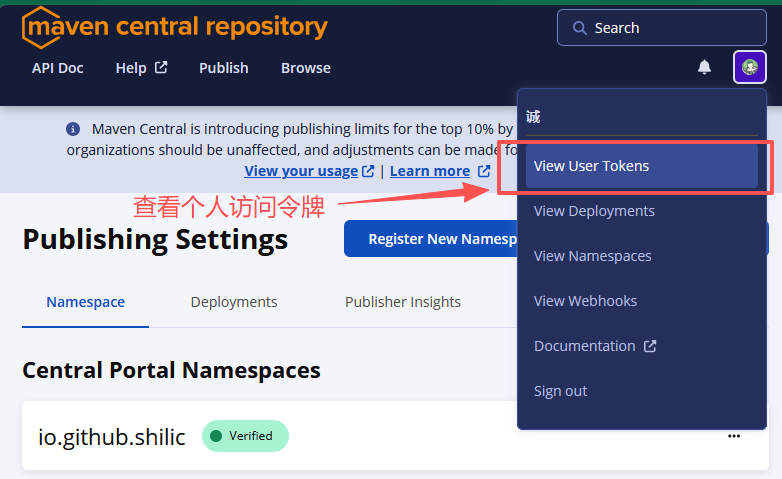
点击按钮生成一个令牌
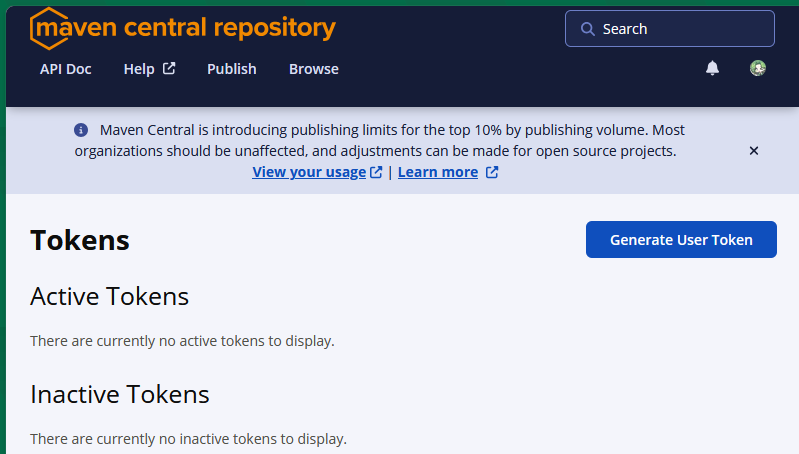
生成个人访问令牌
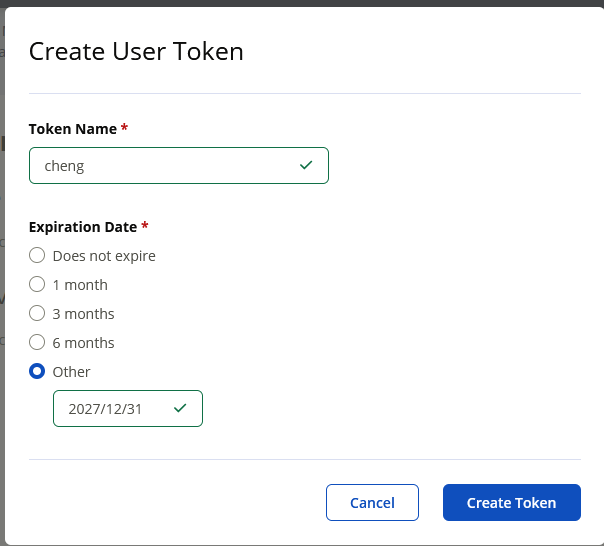
注意
拿到 username / password 各一串,只显示一次,赶紧存
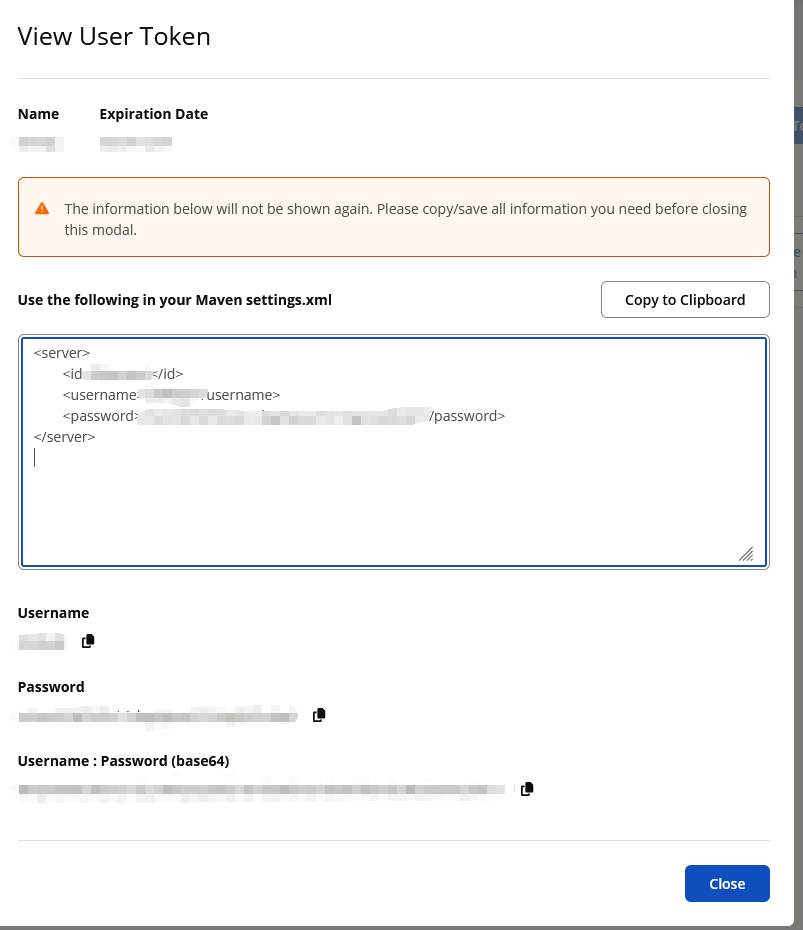
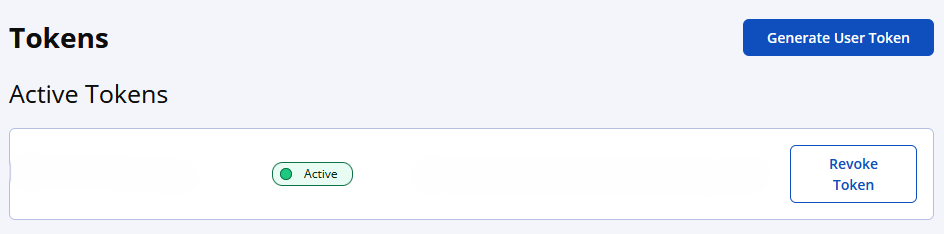
生成的访问令牌如下图所示,因为只显示一次,所以这里只显示名称,你可以随时移除这个令牌。
3. GPG 准备
这一步就是和之前Github Packages不一样的地方,多了 GPG 签名 ✅。
GithubPackages不强制签名,而maven中央仓库是全网可拉的公共仓,所以必须签名防篡改/防冒充;GitHub Packages 走 HTTPS + token 鉴权,本身就是"谁能拉我管着",所以不强制。
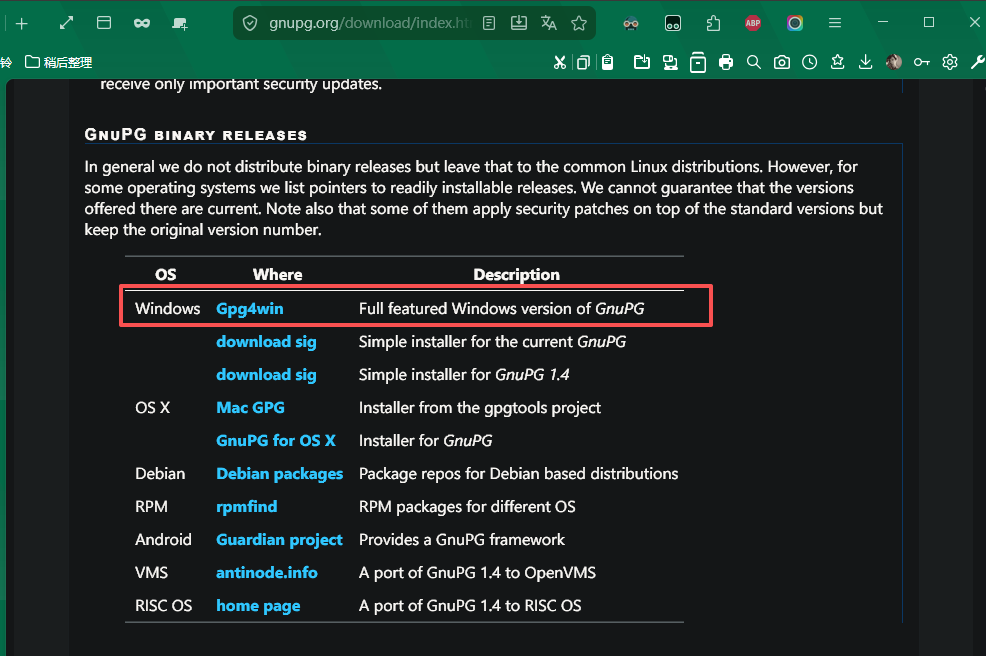
下载 GPG
下载连接:https://gnupg.org/download/index.html
使用命令行生成GPG密钥对
以下教程来源于 jetbrains官方的教程 https://www.jetbrains.com.cn/en-us/help/kotlin-multiplatform-dev/multiplatform-publish-libraries-to-maven.html#-z7k49h_121
1.使用以下命令开始生成密钥对,并在提示时提供所需详细信息:
gpg --full-generate-key2.为要创建的键类型选择推荐的默认值。可以将选择置换空置并按压 Enter 接受默认值。
Please select what kind of key you want:
    (1) RSA and RSA
    (2) DSA and Elgamal
    (3) DSA (sign only)
    (4) RSA (sign only)
    (9) ECC (sign and encrypt) *default*
    (10) ECC (sign only)
    (14) Existing key from card
Your selection? 9

Please select which elliptic curve you want:
    (1) Curve 25519 *default*
    (4) NIST P-384
    (6) Brainpool P-256
Your selection? 1
注意
撰写本文时
ECC (sign and encrypt)与Curve 25519。旧版本gpg可能默认RSA与3072小巧键大小。
3.当提示指定密钥有效期时,您可以选择无有效期的默认选项。
如果选择在设定时间结束后自动过期的密钥,extend its validity则需要在密钥过期时延长其有效期。
Please specify how long the key should be valid.
    0 = key does not expire
    <n>  = key expires in n days
    <n>w = key expires in n weeks
    <n>m = key expires in n months
    <n>y = key expires in n years
Key is valid for? (0) 0
Key does not expire at all

Is this correct? (y/N) y
4.输入您的姓名、电子邮件和可选评论,将密钥与身份关联(您可以将评论字段保留为空):
GnuPG needs to construct a user ID to identify your key.

Real name: Jane Doe
Email address: janedoe@example.com
Comment:
You selected this USER-ID:
    "Jane Doe <janedoe@example.com>"
5.输入密码以加密密钥,并在提示时重复此密码。
将此密码安全且私密地保存。以后需要在签名时访问私钥。
6.使用以下命令查看您创建的密钥:
gpg --list-keys输出看起来是这样的:
pub   ed25519 2024-10-06 [SC]
      F175sssssssssssssssssssssEE6B5F76620B385CE
uid   [ultimate] Jane Doe <janedoe@example.com>
      sub   cv25519 2024-10-06 [E]
在接下来的步骤中, 你需要使用输出中显示的密钥的长字母数字标识符。例如上边的F175482952A225BFD4A07A713EE6B5F76620B385CE
使用客户端来生成GPG密钥对
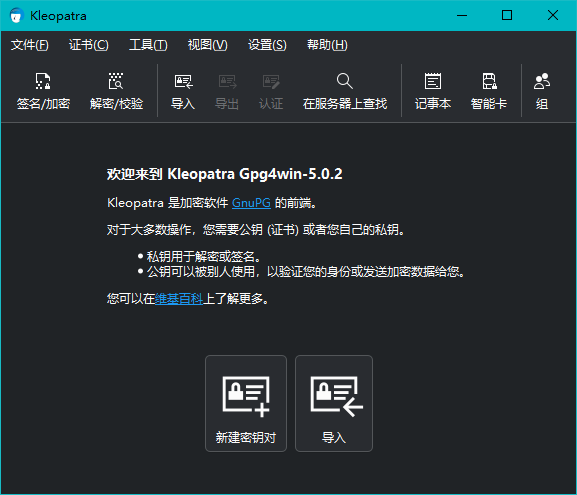
如果你觉得用命令行太麻烦,安装完成GPG后,会附带一个客户端,在 你的安装目录/Gpg4win/bin下的kleopatra.exe,双击它,即可运行这个客户端,如下图所示:
设置密钥基本信息
输入名称和邮箱,和前边一个步骤一致。以及,是否设置密码短语 passphrase。设置密钥的生成算法。
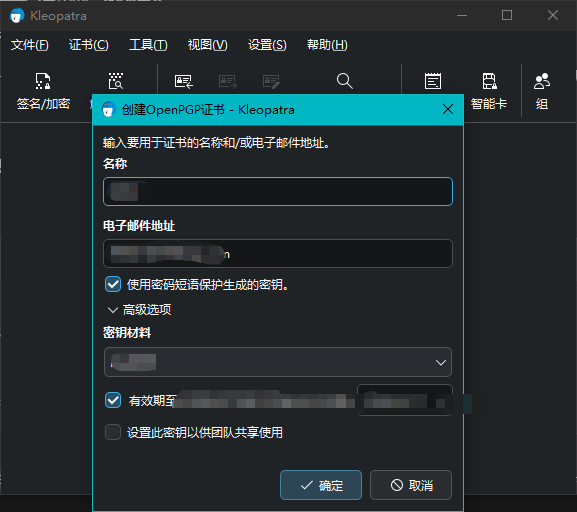
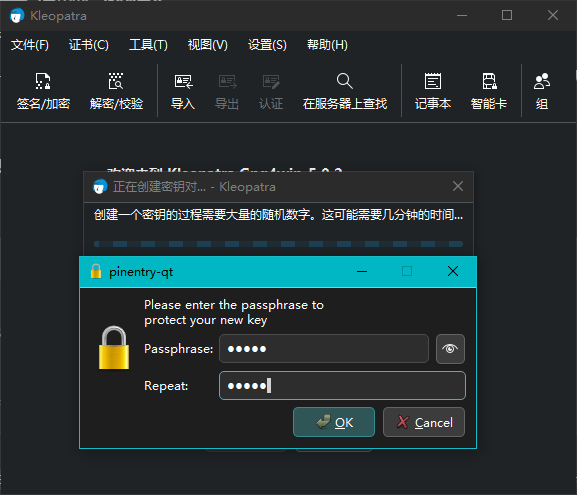
设置你的密码短语 passphrase
设置你的密码短语 passphrase,会要你重复输入第二次。
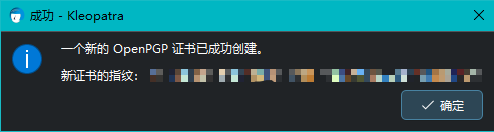
片刻后,密钥生成,会给你这个密钥的指纹(或者说ID)。不是你的真实密钥,只是ID。
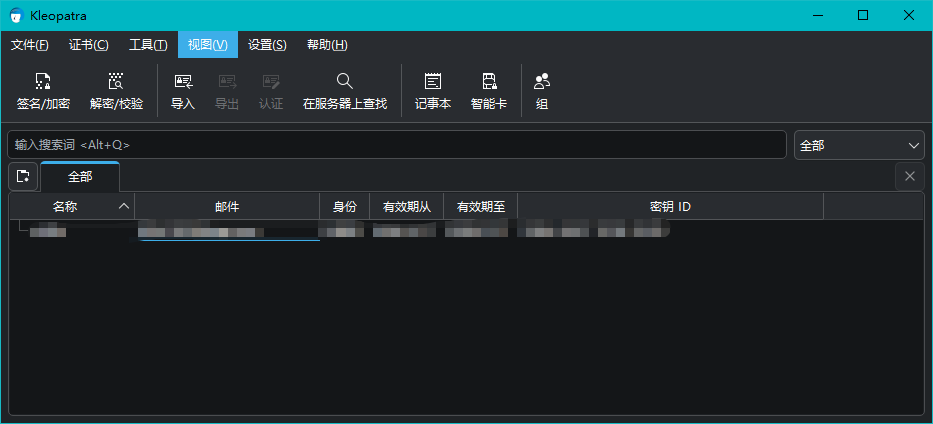
在列表中查看密钥
私钥在哪?(可选阅读)
你的私钥并没有丢,只是默认被 GPG 藏在了一个受保护的目录里,平常 gpg --list-keys 只列公钥,想看私钥要多加一个参数。
1️⃣ 物理位置(文件系统)
所有密钥数据都存在 ~/.gnupg/ 目录下(Windows 一般在 %APPDATA%\gnupg):
pubring.kbx— 公钥环private-keys-v1.d/— 私钥文件(每个私钥一个.key文件,文件名是一串 hash,没有扩展名)openpgp-revocs.d/— 吊销证书(重要!私钥丢了用它声明作废)
2️⃣ 命令行查看私钥
gpg --list-secret-keys输出类似:
sec   ed25519 2024-10-06 [SC]
      F1754sssssssssssssssss4A07A713EE6B5F76620B385CE
uid           [ultimate] Jane Doe <janedoe@example.com>
ssb   cv25519 2024-10-06 [E]
注意第一行是 sec(secret),而 gpg --list-keys 第一行是 pub(public)。只要 sec 出现了,就说明私钥在你的密钥环里。
GPG 输出里四个前缀是一套对称命名:
| 前缀 | 全称 | 含义 |
|---|---|---|
pub | public key | 主钥的公钥部分 |
sec | secret key | 主钥的私钥部分 |
sub | public subkey | 子钥的公钥部分 |
ssb | secret subkey | 子钥的私钥部分 |
主钥(Primary Key):[SC] = Sign(签名) + Certify(认证子钥)。主钥本身可以用来签名,也负责签发子钥("这个子钥是我授权的")。
子钥(Subkey):[E] = Encrypt(加密)。日常加解密用子钥,主钥可以冷存离线,丢了子钥直接吊销换一对,不影响主身份。
私钥为什么看不到?
GPG 设计理念:私钥默认不暴露给用户直接浏览,因为它是一个二进制文件,你也不应该随便复制粘贴。日常签名操作(比如 Gradle signing 插件)会自动调用 GPG 后台进程,通过 gpg-agent 读取私钥,你只需要输入 passphrase(或提前缓存好)。
上传公钥
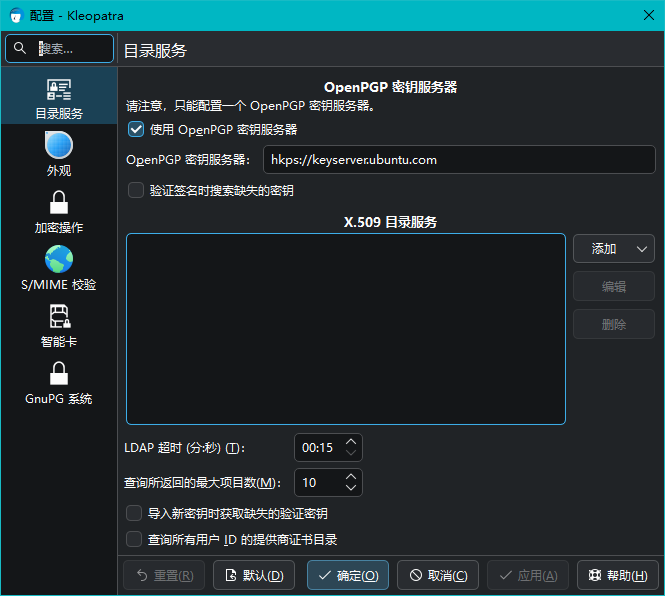
您需要将公钥上传到密钥服务器,以便被 Maven Central 接受。有多个可用的密钥服务器,让我们来使用keyserver.ubuntu.com作为默认选择。
使用命令行上传公钥
运行以下命令以使用公共密钥上传gpg, 在参数中替换您自己的密钥ID:
gpg --keyserver keyserver.ubuntu.com --send-keys F175482sssssssssssssssssss6B5F76620B385CE使用客户端来上传公钥
直接在首页设置密钥服务器:
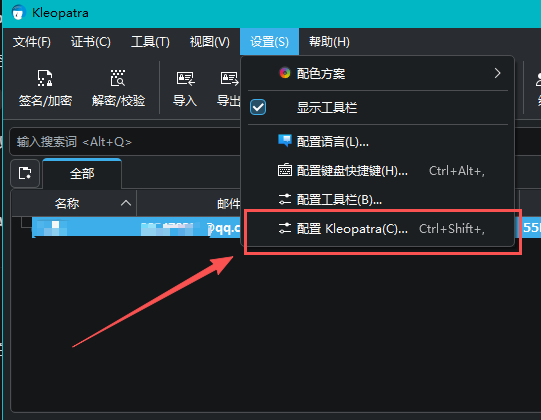
也可以在二级菜单设置:
打开刚才提到的客户端: 设置 --> 配置Kleopatra--> GnuPG系统
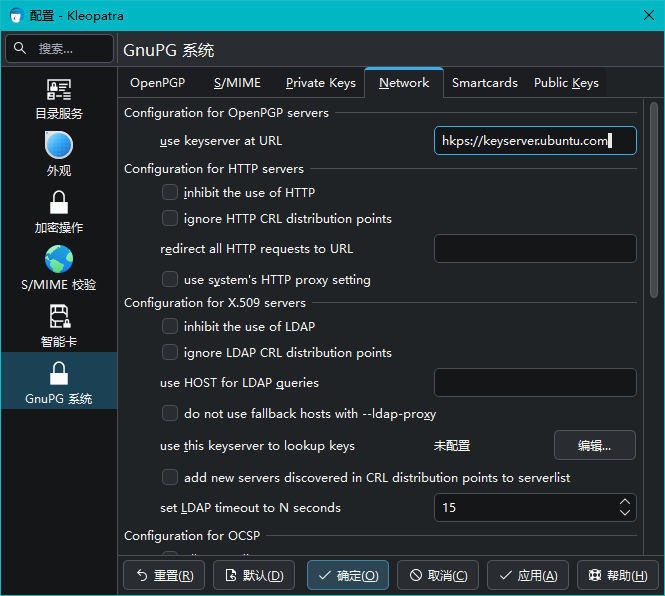
在 Network 选项卡下,找到 Configuration for OpenPGP servers 区域:
- 将
use keyserver at URL这一栏的内容清空。 - 将其修改为:
hkps://keyserver.ubuntu.com
注
(注:前缀必须是 hkps://,这是加密传输协议,比普通的 hkp:// 更安全)
修改完成后,点击右下角的 确定(O) 或 应用(A) 保存设置。
然后,这个时候我们就可以在密钥服务器上发布我们的密钥了。右键你的密钥,点击在服务器上发布即可。如果你没有设置密钥服务器,这一步将会报错。
这和上边的操作和命令行的效果一致,这等效于:
gpg --keyserver keyserver.ubuntu.com --send-keys F1754sssssssssssssssssssssEE6B5F76620B385CE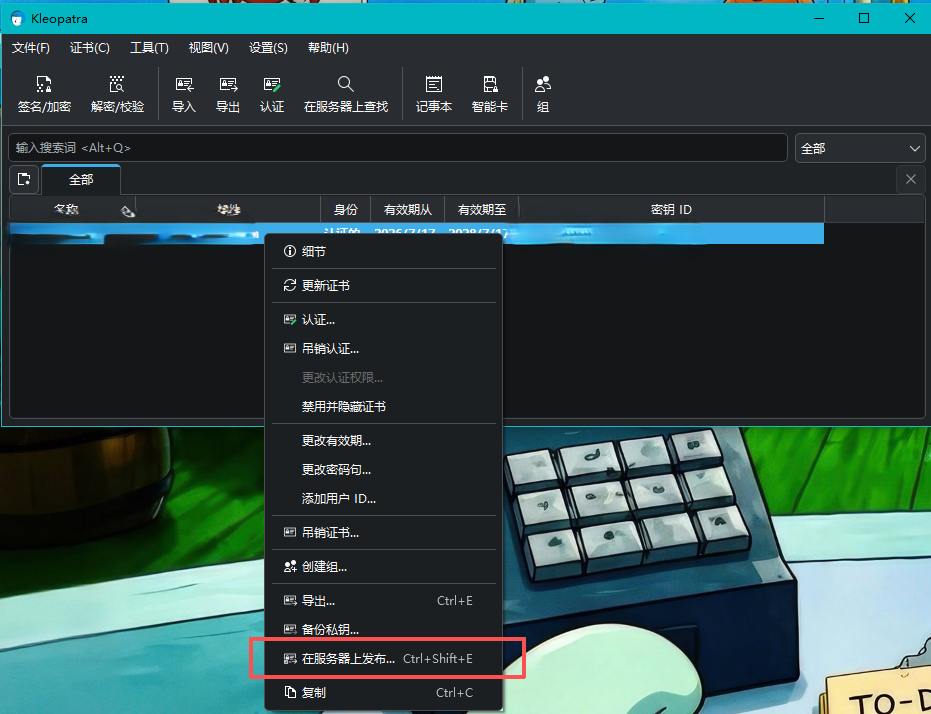
警告
客户端会提示你,一旦发布,将无法删除。
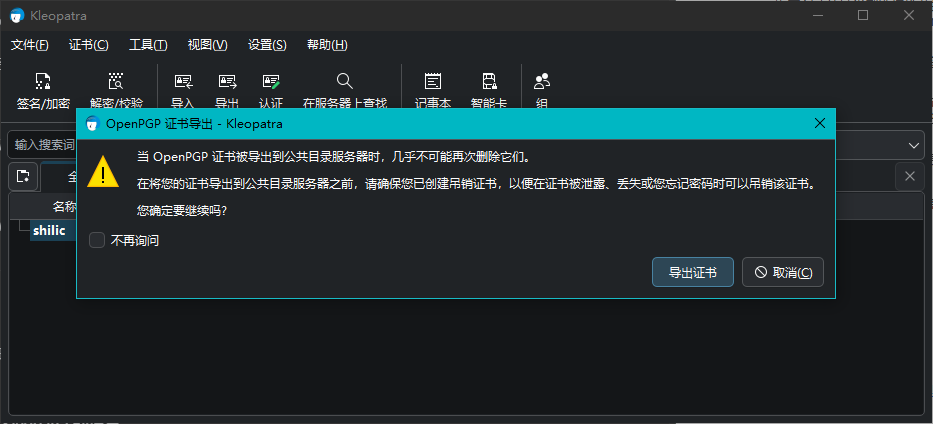
直接忽略警告,将公钥发布。

如何验证你刚才的公钥已经上传成功了
使用命令行验证
执行以下命令:
gpg --keyserver hkps://keyserver.ubuntu.com --recv-keys 你的长密钥ID出现以下就是成功了:
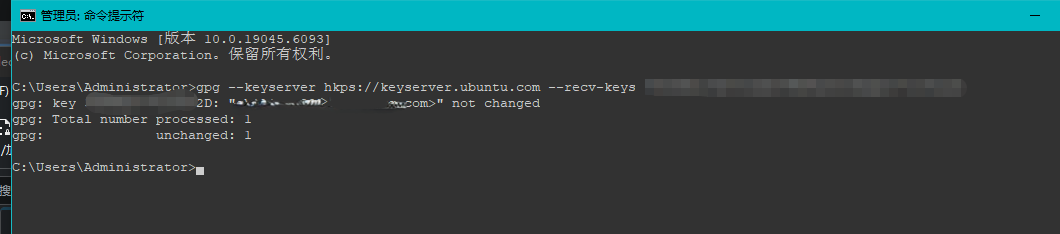
如果是下边这样:

这有可能是服务器还没上传成功,多等一会,或者再传一遍。
使用客户端验证
直接在客户端上点击在服务器上搜查找,使用你的8位密钥ID,或者长密钥ID搜索(都是可以的),等一会就出现了,如下图所示。
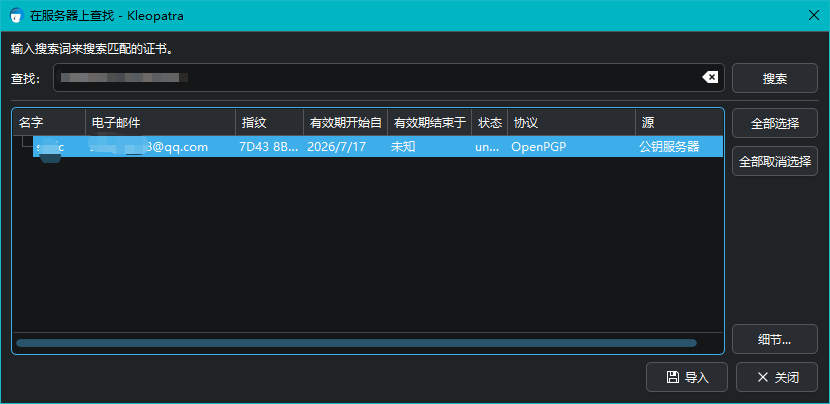
上传公钥到github
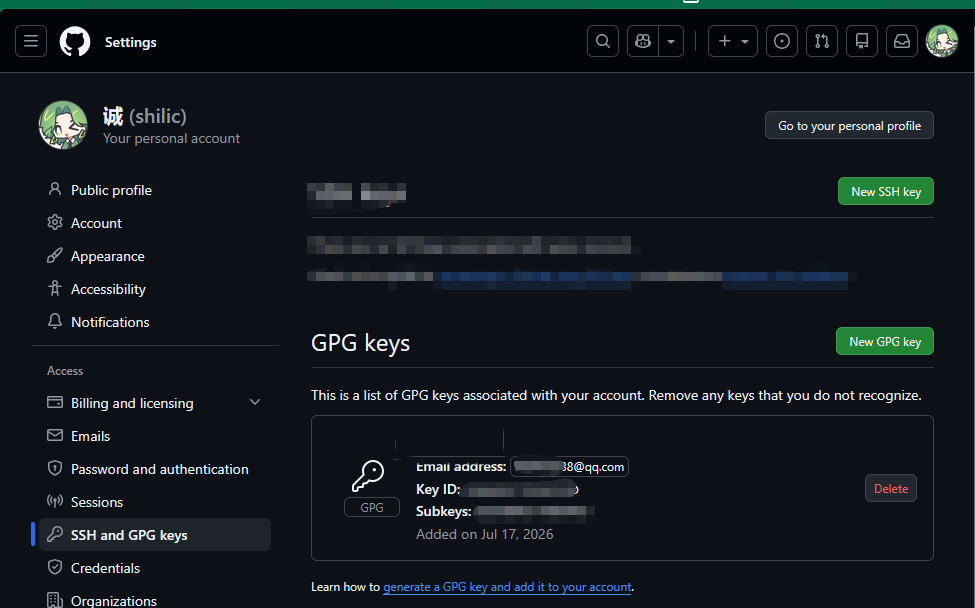
导出公钥:在客户端中,对着你的密钥,点击导出,即可将公钥导出到文件中。
如图所示,登陆你的githugb,在个人设置中,找到GPG的设置,将刚才公钥文件的内容粘贴进来,文件会以-----BEGIN PGP PUBLIC KEY BLOCK-----作为开头。
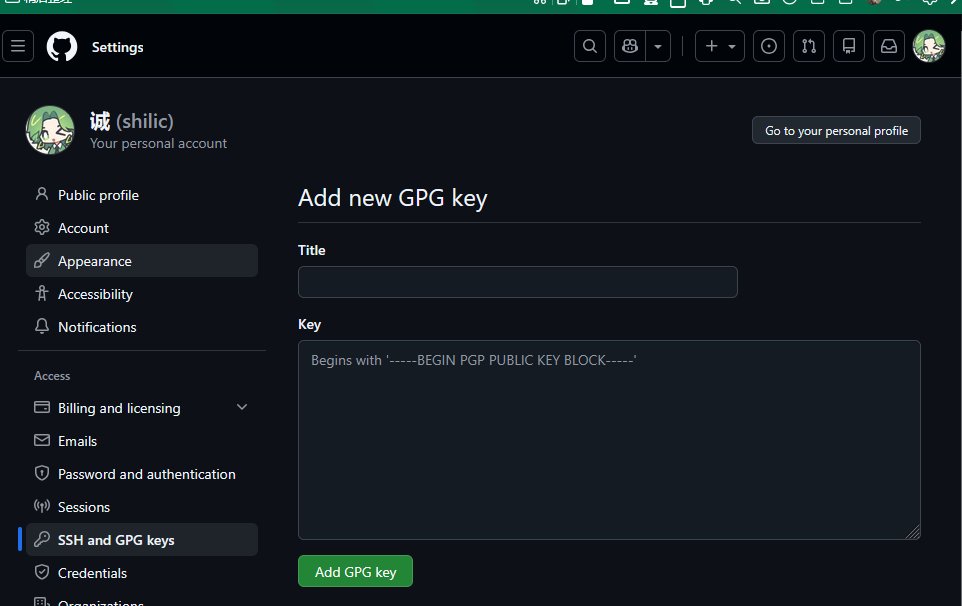
导出私钥
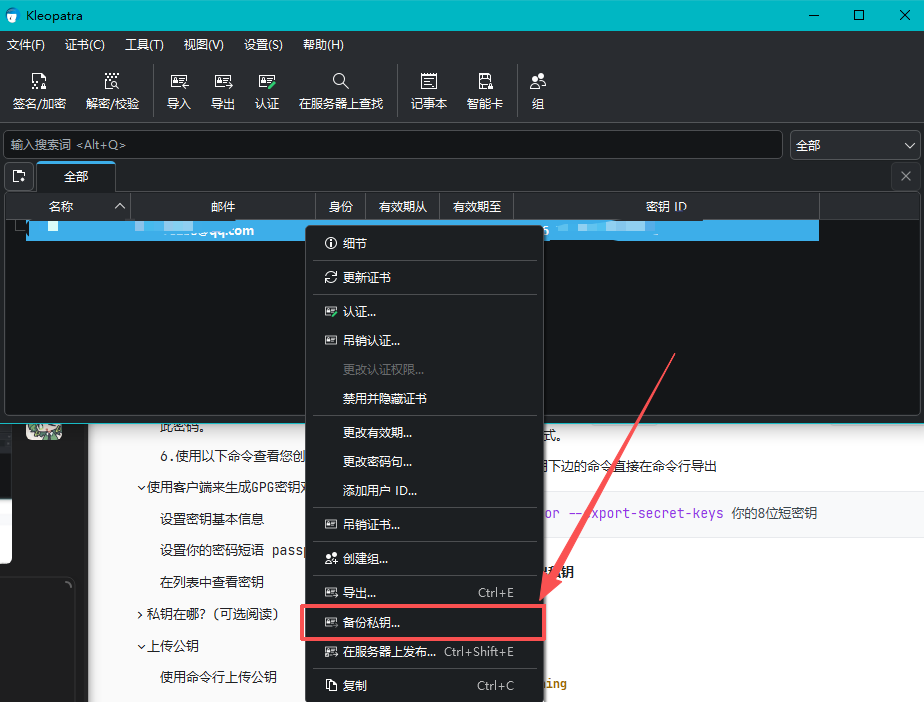
我们有导出私钥的需求(比如 CI 里用 useInMemoryPgpKeys)。要让您的Gradle项目访问您的私钥,您需要将其导出到文件中。系统会提示您输入创建密钥时所使用的密码。
使用命令行导出私钥
使用以下命令,以您自己的密钥 ID 为参数:
gpg --armor --export-secret-keys F1754829sssssssssssssss15EE6B5F76620B385CE > key.gpg此命令将创建一个key.gpg包含私钥的文本文件。包含 -----BEGIN PGP PRIVATE KEY BLOCK----- 开头的内容,那就是你的私钥 ASCII 文本格式。
或者,使用下边的命令直接在命令行导出
gpg --armor --export-secret-keys 你的8位短密钥使用客户端导出私钥
一个小提醒
注意
切勿将私钥文件与任何人共享——只有您才能访问该文件,因为该私钥能够使用您的凭据进行签名。
如果你刚才 gpg --full-generate-key 时设置了 passphrase,那私钥文件本身是被加密的(AES256),即使有人拿到了 private-keys-v1.d/ 下的文件,没有 passphrase 也无法使用。所以请确保 passphrase 记住,或者用密码管理器保存。
4. 配置环境变量
别急,距离成功还差最后一步,坚持。配置环境变量有两种我比较推荐的方式:配置~/.gradle/gradle.properties 文件、配置系统环境变量。
配置~/.gradle/gradle.properties 文件(推荐)
这里以配置~/.gradle/gradle.properties 文件为例来说明,如果是配置系统环境变量,和这里类似,步骤一样的。
如果你没有设置 GRADLE_USER_HOME 环境变量,那么你的 gradle.properties 文件就保存在C:\Users\你的用户名\.gradle目录下;如果你设置了GRADLE_USER_HOME 环境变量,那么就对应的是环境变量下的目录,例如我的就如下图所示:
我的GRADLE_USER_HOME环境变量:
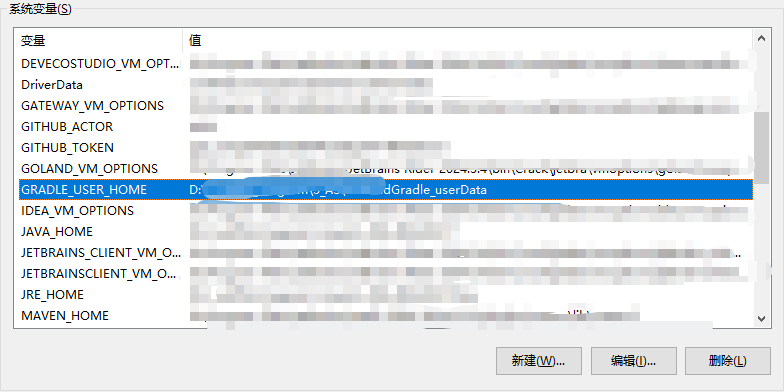
如图所示,我把gradle.properties文件从C盘改到了D盘,到我对应目录中,我们编辑gradle.properties文件,如果没有,就创建一个,下边粘一个我的示例:
# github的用户名
gpr.user=xxxxxxxx
# github的个人访问令牌
gpr.key=ghp_xxxxxxxxxxxxxxxxxxxxxx

# 因为我们需要使用 com.vanniktech.maven.publish 插件,所以必须按他的格式来写配置
# com.vanniktech.maven.publish 插件 需求变量 :
# Maven中央仓库门户网站 Portal  https://central.sonatype.com/ 生成的用户名
mavenCentralUsername=xxxxx
# Maven中央仓库门户网站 Portal  https://central.sonatype.com/ 生成的个人访问令牌
mavenCentralPassword=xxxxxxxxxxxxxxxxxxxxxxxxxxxxx

# signingInMemoryKeyPassword=私钥的密码 密码短语 passphrase
signingInMemoryKeyPassword=xxxxxx
# CI 用的私钥(上一步使用命令行和客户端的方式导出的)(私钥整串导出:gpg --armor --export-secret-keys ABCDEF12)
# properties 不允许换行,所以我们必须使用 \n\ 来换行
# signingInMemoryKey=你的GPG私钥(ASCII-armored格式,包含 -----BEGIN PGP PRIVATE KEY BLOCK----- 等)
signingInMemoryKey=\
-----BEGIN PGP PRIVATE KEY BLOCK-----\n\
\n\
xxxxxxxxxxxx\n\
xxxxxxxxxxxx\n\
-----END PGP PRIVATE KEY BLOCK-----\n\
易错点:
重要
signingInMemoryKey需要注意:私钥在定义时因为很长,所以原始文件存在换行,但是我们的gradle.properties文件不支持换行,但是存在换行语法,也就是使用一个\来表示换行拼接,然后在前边手动加回车\n,如上边代码所示。
gradle语法
配置~/.gradle/gradle.properties 文件的话,在gradle中使用以下语法获取配置值:
import java.util.Properties
import kotlin.apply

// 1. 从 GRADLE_USER_HOME 读取全局 gradle.properties (存放 git 凭证) !!! 不要把密钥放到仓库里上传到 github
val globalProps = Properties().apply {
    gradle.gradleUserHomeDir.resolve("gradle.properties").takeIf(File::exists)?.reader()?.use(::load)
}

username = globalProps.getProperty("gpr.user") ?: ""
password = globalProps.getProperty("gpr.key") ?: ""
配置系统环境变量
这一步没什么好说的,很简单,在窗口中配置即可,如下图所示
我这里配置了GITHUB_TOKEN这个环境变量,也就是github的个人访问令牌。其他几个变量类似设置。
或者,我们使用powershell来生成环境变量:
# Windows PowerShell
$env:GPG_PRIVATE_KEY = (gpg --armor --export-secret-keys 你的8位短密钥ID)
$env:GPG_PASSPHRASE = "你的密码"gradle语法
如果是系统环境变量的话,在gradle中使用以下语法获取配置值:
username = System.getenv("GITHUB_ACTOR") ?: ""
password = System.getenv("GITHUB_TOKEN") ?: ""
二、Gradle 项目配置
插件选择
// <module directory>/build.gradle.kts

plugins {
    kotlin("jvm") version "2.2.0"
    /* 对应 publishing 节点; 使用传统方式发布软件包 */
    `maven-publish`
    // 添加原生签名插件,用于GPG签名
    signing
    /* 使用社区插件 com.vanniktech.maven.publish 发布软件包:
    * JVM : 必须 17 以上 (在项目结构中修改SDK级别, 不是修改语言级别),
    * Kotlin : 2.2.0以上;
    * gradle : com.vanniktech.maven.publish 插件 0.36.0 调用了 ProjectLayout.getSettingsDirectory() 方法,该方法在 Gradle 8.12 才引入;
    * 我TM服了。*/
    id("com.vanniktech.maven.publish") version "0.36.0"
}
警告
这里有个大坑!!!我踩了好几次才爬出来!!!自己慢慢摸索的。
- 使用原生的插件
maven-publish配置的发布链接,无论你配置哪一个,都无法发布到maven中央仓库,别试了。无论是:https://s01.oss.sonatype.org/service/local/staging/deploy/maven2/还是https://ossrh-staging-api.central.sonatype.com/service/local/staging/deploy/maven2/,还是https://central.sonatype.com/api/v1/publisher/bundle;别试了,一个都发布不了,里边兼容性的坑无数,你慢慢去研究吧。 - 最好的办法就是别用原生的
maven-publish插件发布到maven中央仓库,你可以继续用这个插件发布到GitHubPackages和其他的仓库,但是别发布到中央仓库,兼容性的坑我已经替你拆过了,别去再踩一遍了。 - 要想发布到
Maven中央仓库,目前有且仅能使用com.vanniktech.maven.publish插件,这是jetbrains官方最推荐的做法,请务必使用这个插件。我基本上遵循下边这个官方教程来操作的:https://www.jetbrains.com.cn/en-us/help/kotlin-multiplatform-dev/multiplatform-publish-libraries-to-maven.html#set-up-the-publishing-plugin - 即便是照着
jetbrains官方教程来操作,仍然踩了一万个大坑,我TM服了!!!com.vanniktech.maven.publish插件仍然有很多问题:- JVM : 必须 17 以上 (在项目结构中修改SDK级别, 不是修改语言级别)
- Kotlin : 必须 2.2.0 以上
- gradle : 必须 8.12 以上
- 请不要定义额外定义名为
maven的发布内容,插件会默认按这个名字来。否则冲突。 - 请不要定义额外的源码包和文档包发布内容,插件已经帮你做了。否则冲突。
- 因为我们是要同时发布
Maven中央仓库和GitHubPackages,所以这里应用了两种插件。
走到这一步,点同步,不报bug,你基本解决90%的问题了。坚持住,我们再执行下一步。
定义组织机构和元数据
没什么好说的,你照着改成自己的就行了,所有元数据必须齐全!!!否则中央仓库拒收。
/* ======================= 填写个人信息 ============================= */
/** 从 settings.gradle.kts 文件取值过来 */
val artifactId: String = rootProject.name
/* 组织机构的名称必须是 io.github.<你的github名称>,除非你有你自己的域名; maven中心会校验你是否拥有这个域名,否则一律挂到 github 下 */
group = "io.github.你的github名称"
/* 版本号  !!! 严禁 -SNAPSHOT */
version = "1.0.0"
/** 提取个人的链接,方便统一修改 */
val myGit: String = "github.com/你的github名称/你的仓库名"
/** 复用我的POM */
val myPom: MavenPom.() -> Unit = {
    name = artifactId
    description = "更聪明的网络字节转换器"
    url = "https://$myGit"
    licenses {
        license {
            name = "The Apache License, Version 2.0"
            url = "https://www.apache.org/licenses/LICENSE-2.0.txt"
        }
    }
    developers {
        developer {
            id = "xxx"
            name = "xxxx"
            email = "xxxxxxxxxxxx@xxxxxx.com"
        }
    }
    scm {
        url = "https://$myGit"
        connection = "scm:git:git://$myGit.git"
        developerConnection = "scm:git:ssh://$myGit.git"
    }
}
定义源码包和文档注释发布
Maven Central 要求的是“发布的制品里必须包含 sources 和 javadoc”,不管你用什么方式生成,只要最终上传的包里有 .jar、-sources.jar、-javadoc.jar 这三个文件就行。
方式一:手动定义(不推荐):
老款的方式定义源码包和文档注释发布内容,看看得了。这里使用了下边的语句定义两个发布任务:
// 5. 源码包 (可深入源码DEBUG)
tasks.register<Jar>("sourcesJar") {
    description = "源码包 (可深入源码DEBUG)"
    archiveClassifier.set("sources")
    from(sourceSets.main.get().allSource)
}
// 6. Javadoc 包 (可查看文档注释)
tasks.register<Jar>("javadocJar") {
    description = "Javadoc 包 (可查看文档注释)"
    archiveClassifier.set("javadoc")
    from(tasks.javadoc.get().outputs)
}
然后在 publication 里:
publications {
    create<MavenPublication>("maven") {
        from(components["java"])
        // 源码包 (可深入源码DEBUG)
        artifact(tasks["sourcesJar"])
        // Javadoc 包 (可查看文档注释)
        artifact(tasks["javadocJar"])
        // 可以在这里自定义 POM 内容
        pom {
            /* */
            licenses {
                license {/* */}
                scm {/* */}
            }
        }
    }
}
方式二: 一行代码创建(仍然不推荐)
更快,但是我还是不推荐
// <module directory>/build.gradle.kts
java {
    withSourcesJar()
    withJavadocJar()
}
方式三: 使用com.vanniktech.maven.publish插件(强烈推荐)
/* 是的, build.gradle.kts 文件里边没有一行关于发布物的代码。
* 你什么都不需要定义。
* 我觉得这才是真正的开箱即用, 真正意义上的解耦,非常省心!!!
* 好的软件就应该这么设计,简单,使用者无心里负担。
* /
你TM怎么前边写了这么多代码,然后现在告诉我不用写一行代码。对,凡事都是有个过程。
定义发布内容
这里我们需要同时发布到Maven Central和GitHubPackages,所以使用了后边的语法来追加发布内容。
警告
注意!!由于com.vanniktech.maven.publish 插件 已经打包了发布内容,所以这里只需要追加远程仓库即可。使用afterEvaluate往后边追加远程仓库的地址即可,包括你的自建maven仓库也是可以的,我这里举例的是自建的 gitea仓库。
// <module directory>/build.gradle.kts
/* 使用 mavenPublishing 发布到 Maven Central,签名、源码包、文档包均由插件自动处理 */
mavenPublishing {
    /* 这里再强调一遍,com.vanniktech.maven.publish 插件 0.36.0 调用了 ProjectLayout.getSettingsDirectory() 方法,该方法在 Gradle 8.12 才引入;所以版本一定要对 */
    publishToMavenCentral()
    /* 这里的语法会到 `~/.gradle/gradle.properties` 文件中吃 mavenCentralUsername mavenCentralPassword signingInMemoryKeyPassword 以及 signingInMemoryKey 这4个配置,所以前一步的环境变量一定要配置好。*/
    signAllPublications()
    /* 这一步会读取前边定义好的元数据 */
    coordinates(group.toString(), artifactId, version.toString())
    /* 这一步会读取前边定义好的元数据 */
    pom(myPom)
}
/* 追加 GitHubPackages 发布目标; com.vanniktech.maven.publish 插件 已经打包了发布内容,所以这里只需要追加远程仓库。 */
afterEvaluate {
    /* 从 GRADLE_USER_HOME 读取全局 gradle.properties (存放 git 凭证) !!! 不要把密钥放到仓库里上传到 github */
    val globalProps: Properties = Properties().apply {
        gradle.gradleUserHomeDir.resolve("gradle.properties")
            .takeIf(File::exists)?.reader()?.use(::load)
    }
    publishing {
        repositories {
            maven {
                name = "GitHubPackages"
                url = uri("https://maven.pkg.github.com/xxxxxxxxxxx/${artifactId}")
                credentials {
                    username = globalProps.getProperty("gpr.user") ?: System.getenv("GITHUB_ACTOR") ?: ""
                    password = globalProps.getProperty("gpr.key") ?: System.getenv("GITHUB_TOKEN") ?: ""
                }
            }
            /*  // 使用 Gitea 自建的远程仓库
             maven {
                 // 使用 Gitea 自建的远程仓库,名称强制指定为 Gitea
                 name = "Gitea"
                 url = uri("http://你的内网IP地址:你的端口号/api/packages/你的gitea名/maven")
                 // http 链接需要强制使用 isAllowInsecureProtocol = true
                 isAllowInsecureProtocol = true
                 // 设置仓库凭证
                 credentials(HttpHeaderCredentials::class) {
                     // Gitea 规定,名称强制为 Authorization
                     name = "Authorization"
                     // Gitea 的个人访问令牌和 github 类似,到网站上自己去生成一个。
                     value = "token ${globalProps.getProperty("gitea.token")}"
                 }
                 // 以下代码为固定的
                 authentication {create("header", HttpHeaderAuthentication::class)}
             }
             */
        }
    }
}
完整 build.gradle.kts:
import java.util.Properties
import kotlin.apply

plugins {
    kotlin("jvm") version "2.2.0"
    /* 对应 publishing 节点; 使用传统方式发布软件包 */
    `maven-publish`
    // 添加原生签名插件,用于GPG签名
    signing
    /* 使用社区插件 com.vanniktech.maven.publish 发布软件包:
    * JVM : 必须 17 以上 (在项目结构中修改SDK级别, 不是修改语言级别),
    * Kotlin : 2.2.0以上;
    * gradle : com.vanniktech.maven.publish 插件 0.36.0 调用了 ProjectLayout.getSettingsDirectory() 方法,该方法在 Gradle 8.12 才引入;
    * 我TM服了。*/
    id("com.vanniktech.maven.publish") version "0.36.0"
}
/* ======================= 填写个人信息 ============================= */
/** 从 settings.gradle.kts 文件取值过来 */
val artifactId: String = rootProject.name
/* 组织机构的名称必须是 io.github.<你的github名称>,除非你有你自己的域名; maven中心会校验你是否拥有这个域名,否则一律挂到 github 下 */
group = "io.github.xxxxxxx"
/* 版本号  !!! 严禁 -SNAPSHOT */
version = "1.0.0"
/** 提取个人的链接,方便统一修改 */
val myGit: String = "github.com/xxxxxxxxx/xxxxxxxxxxxx"
/** 复用我的POM */
val myPom: MavenPom.() -> Unit = {
    name = artifactId
    description = "xxxxxxxxxxxxx"
    url = "https://$myGit"
    licenses {
        license {
            name = "The Apache License, Version 2.0"
            url = "https://www.apache.org/licenses/LICENSE-2.0.txt"
        }
    }
    developers {
        developer {
            id = "xxx"
            name = "xxx"
            email = "xxxxxxxxxxx@xxxxxx.com"
        }
    }
    scm {
        url = "https://$myGit"
        connection = "scm:git:git://$myGit.git"
        developerConnection = "scm:git:ssh://$myGit.git"
    }
}
// 定义仓库,构建脚本会从这里拉取依赖
repositories {
    mavenCentral()
}
/* 使用 mavenPublishing 发布到 Maven Central,签名、源码包、文档包均由插件自动处理 */
mavenPublishing {
    publishToMavenCentral()
    signAllPublications()
    coordinates(group.toString(), artifactId, version.toString())
    pom(myPom)
}
/* 追加 GitHubPackages 发布目标; com.vanniktech.maven.publish 插件 已经打包了发布内容,所以这里只需要追加远程仓库。 */
afterEvaluate {
    /* 从 GRADLE_USER_HOME 读取全局 gradle.properties (存放 git 凭证) !!! 不要把密钥放到仓库里上传到 github */
    val globalProps: Properties = Properties().apply {
        gradle.gradleUserHomeDir.resolve("gradle.properties")
            .takeIf(File::exists)?.reader()?.use(::load)
    }
    publishing {
        repositories {
            maven {
                name = "GitHubPackages"
                url = uri("https://maven.pkg.github.com/xxxxxxxxxxxxxx/${artifactId}")
                credentials {
                    username = globalProps.getProperty("gpr.user") ?: System.getenv("GITHUB_ACTOR") ?: ""
                    password = globalProps.getProperty("gpr.key") ?: System.getenv("GITHUB_TOKEN") ?: ""
                }
            }
            /*  // 使用 Gitea 自建的远程仓库
             maven {
                 // 使用 Gitea 自建的远程仓库,名称强制指定为 Gitea
                 name = "Gitea"
                 url = uri("http://你的内网网址:你的端口号/api/packages/你的gitea名/maven")
                 // http 链接需要强制使用 isAllowInsecureProtocol = true
                 isAllowInsecureProtocol = true
                 // 设置仓库凭证
                 credentials(HttpHeaderCredentials::class) {
                     // Gitea 规定,名称强制为 Authorization
                     name = "Authorization"
                     // Gitea 的个人访问令牌和 github 类似,到网站上自己去生成一个。
                     value = "token ${globalProps.getProperty("gitea.token")}"
                 }
                 // 以下代码为固定的
                 authentication {create("header", HttpHeaderAuthentication::class)}
             }
             */
        }
    }
}
// 项目依赖
dependencies {
    testImplementation(kotlin("test"))
}
// 测试任务,脚本构建的时候,会自动跑一遍所有的测试项;保证单元测试不出bug
tasks.test {
    useJUnitPlatform()
}
kotlin {
    jvmToolchain(8)
}
三、发布
最后,我们执行发布即可,使用gradle命令:
./gradlew publish或者直接使用IDEA插件:
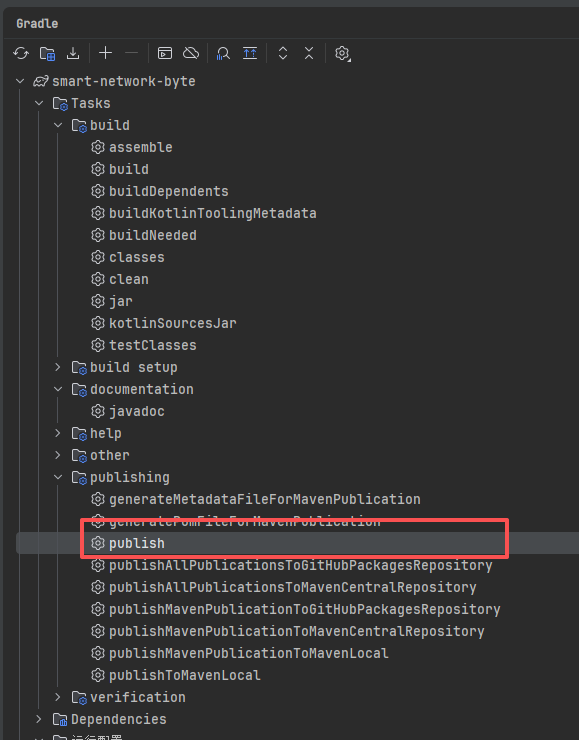
IDEA插件发布成功:
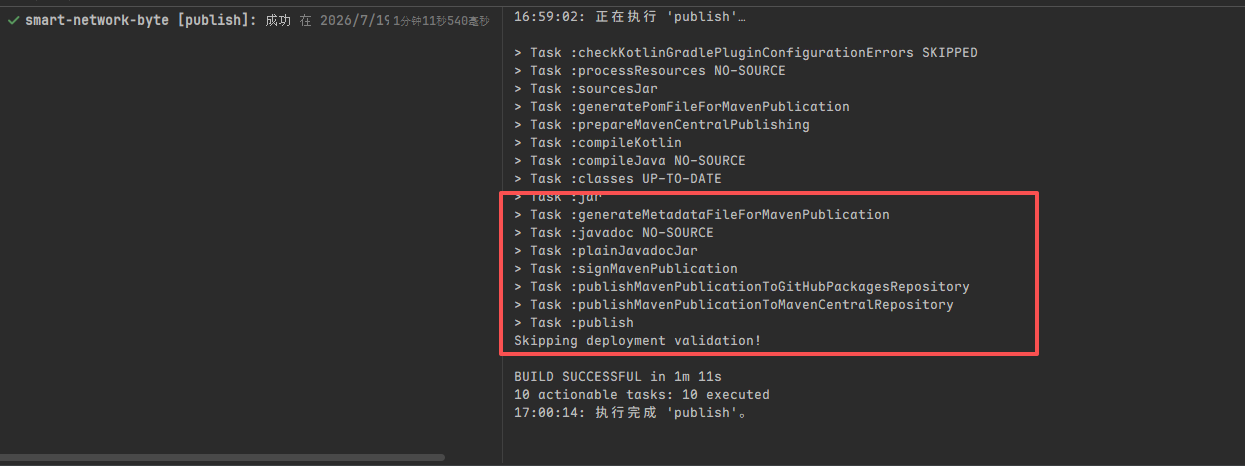
重要
历经千山万水,终于发布成功了。全都是泪啊。
四、验证发布状态
验证Github Packages的发布状态
以我的项目https://github.com/shilic/smart-network-byte为例:
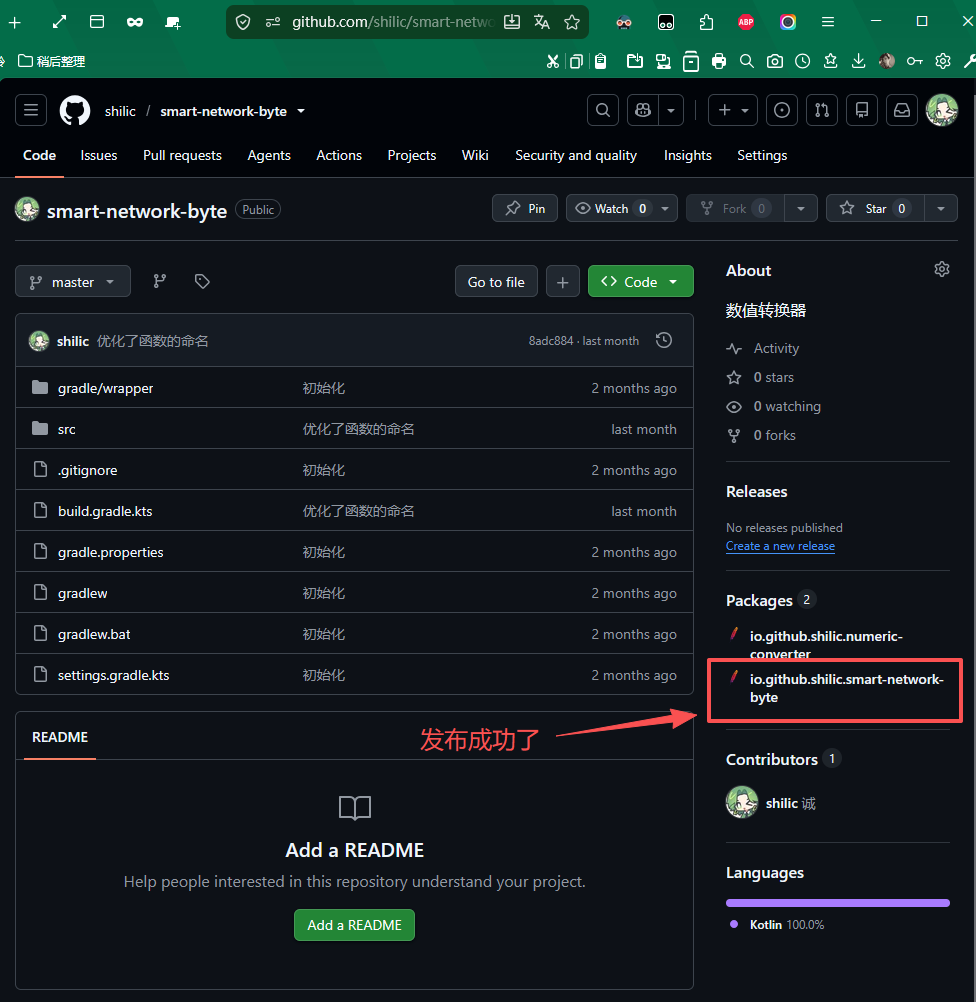
验证 Maven中央仓库
打开 https://central.sonatype.com/,用 GitHub 登录。终于看得到发布物了。
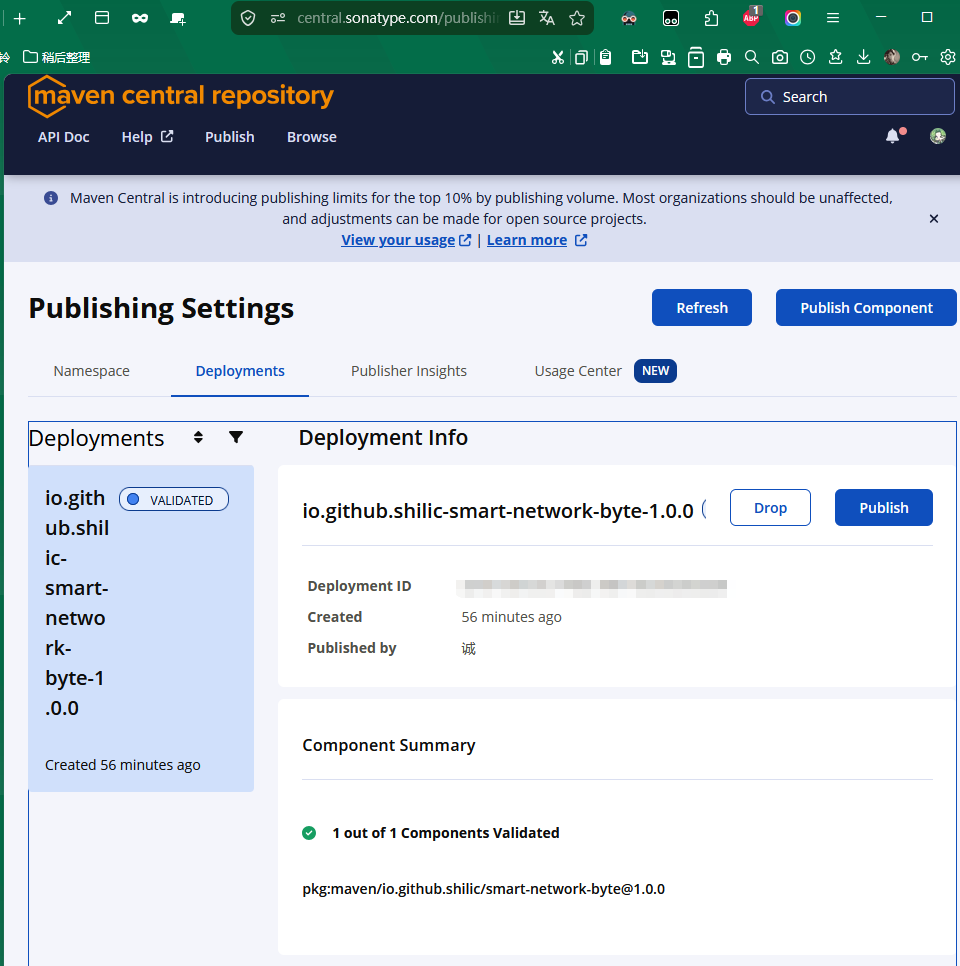
最终确认页面,要你最后再确认一遍。提醒你,一旦发布,将无法删除。
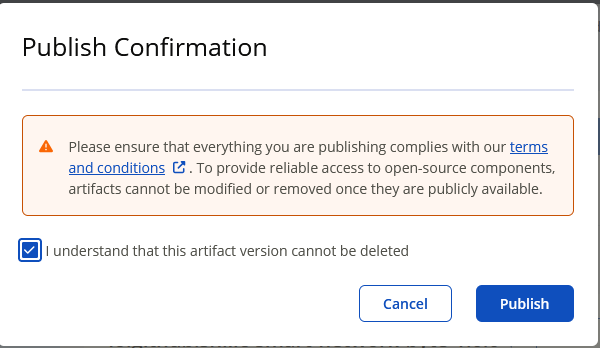
发布之后
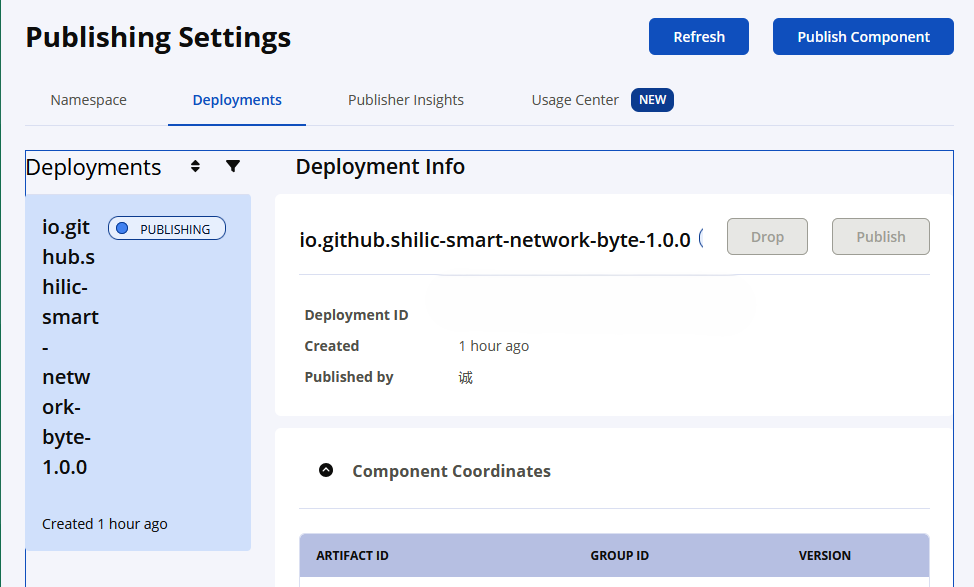
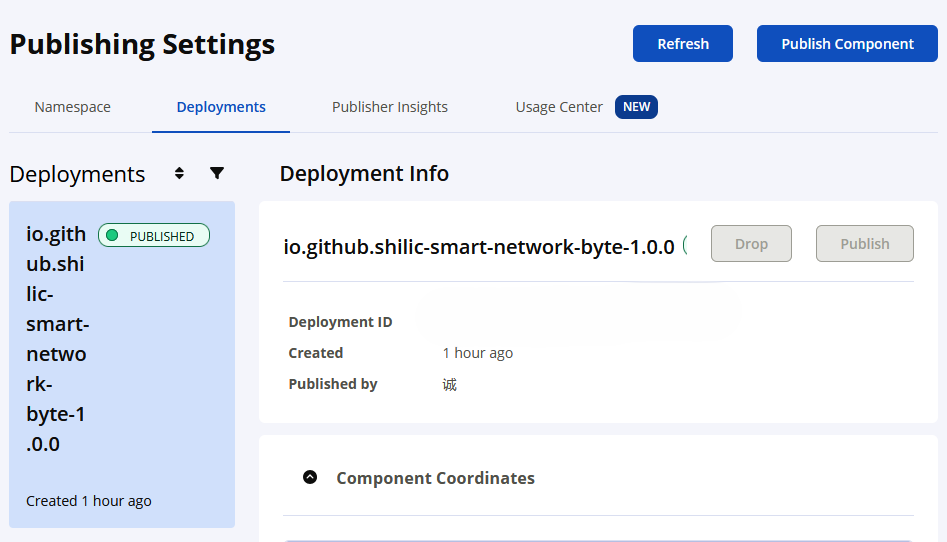
可见,丢弃按键和发布按键被锁定了,已经无法删除了。所以代码要慎重,不能给别人留BUG,不然就是一辈子的黑点。别人要用,你不能随时给别人撤销了。
可见,状态为 PUBLISHING(发布中),你只需要等几分钟,等发布完成即可。
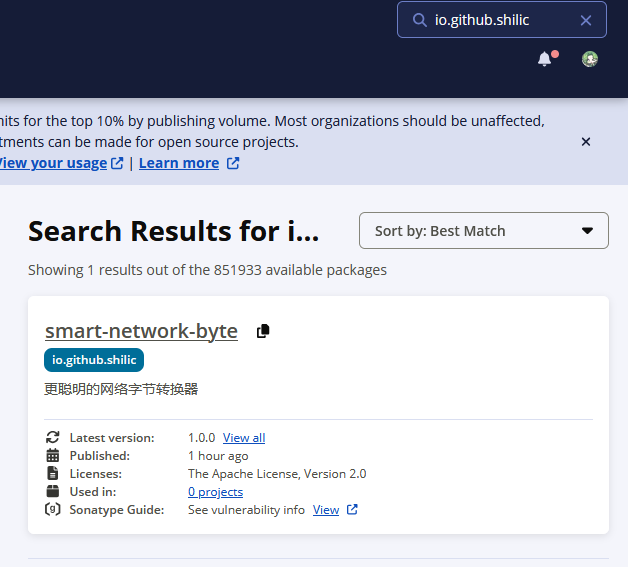
最后,在搜索框中,我们可以搜索到自己的发布物了:
五、易错点汇总
以下是前面章节里分散提到的所有坑,集中整理在这里,供发布前逐条核对。
插件与版本
| 易错点 | 说明 |
|---|---|
不能用原生 maven-publish 发 Maven Central | 不管你把 URL 配成 s01.oss.sonatype.org 还是 central.sonatype.com,原生插件都发不上去。必须用 com.vanniktech.maven.publish,这是 JetBrains 官方推荐的做法 |
| 版本三件套要对齐 | com.vanniktech.maven.publish 0.36.0 要求:JVM ≥ 17(项目结构里改 SDK,不是改语言级别)、Kotlin ≥ 2.2.0、Gradle ≥ 8.12。缺一个就报错 |
不要额外定义叫 maven 的 publication | 插件内部已注册名为 maven 的发布内容,你再定义一个同名的一定冲突 |
| 不要额外定义源码包和文档包任务 | 插件已经自动打包 -sources.jar 和 -javadoc.jar,再手动定义 sourcesJar / javadocJar 任务会导致重复 |
GPG 签名
| 易错点 | 说明 |
|---|---|
公钥必须上传到 keyserver | Portal 验签名时去 keyserver 上查你的公钥,没传就验不过。用 gpg --keyserver keyserver.ubuntu.com --send-keys <你的密钥ID> 上传;上传后可能有延迟,等几分钟再试 |
keyserver URL 前缀必须是 hkps:// | 如果用客户端上传,先在设置里把 keyserver 地址清空,改成 hkps://keyserver.ubuntu.com,不是 hkp://(明文),否则连接失败 |
| 私钥导出后妥善保管 | gpg --armor --export-secret-keys 导出的文件包含 -----BEGIN PGP PRIVATE KEY BLOCK-----,这个文件绝对不能提交到 Git 仓库或分享给任何人 |
passphrase 忘了等于私钥作废 | 生成密钥时设的密码短语(passphrase)是私钥的最后一道锁。忘了就只能重新生成密钥对、重新上传公钥、重新发布 |
环境变量与 gradle.properties
| 易错点 | 说明 |
|---|---|
Token 只显示一次 | Portal 生成的 mavenCentralUsername / mavenCentralPassword 和 GitHub 的 Personal Access Token 一样,生成后只展示一次。关闭页面前必须存好 |
signingInMemoryKey 的换行格式 | gradle.properties 不支持多行字符串,私钥的每一行末尾加 \n\,上一行用 \ 续到下一行。格式不对 → 签名失败 |
| 四个配置一个不能少 | mavenCentralUsername、mavenCentralPassword、signingInMemoryKeyPassword、signingInMemoryKey——少任何一个,插件都签不了名 |
不要把密钥写进项目里的 gradle.properties | 项目的 gradle.properties 会被 Git 跟踪。密钥只能放在 ~/.gradle/gradle.properties(全局)或系统环境变量里 |
POM 与元数据
| 易错点 | 说明 |
|---|---|
版本号禁止 -SNAPSHOT | Maven Central 不收快照版本。版本号只能是 1.0.0 这种正式格式 |
POM 六个字段缺一不可 | name、description、url、license、developer、scm——Portal 会逐字段校验,任何一个缺失都拒收。checkPomFileForMavenPublication 任务可在本地提前自查 |
groupId 必须是你的命名空间 | 用 GitHub 登录则 io.github.<你的用户名> 自动验证通过。如果填了别的域名(如 com.example),Portal 会要求你证明你拥有该域名 |
发布后
| 易错点 | 说明 |
|---|---|
| 一旦发布,永久无法删除 | Portal 确认发布后,"丢弃"和"发布"按钮同时锁定,无法撤回。所以发布前务必确认代码经过了充分的测试 |
| 发布有延迟 | 点击 Publish 后状态变为 PUBLISHING,几分钟后才能在搜索框中搜到。不是卡住了,是正常流程 |
| 中央仓库 ≠ 即时可用 | 即使 Portal 显示发布成功,下游用户通过 mavenCentral() 拉到你的包可能还需要几小时(CDN 同步)。急着用的话手动刷新一下依赖缓存 |
六、关于 smart-network-byte
本文的完整示例来自我的开源项目 smart-network-byte——一个更聪明的网络字节转换器(Kotlin/JVM 库)。如果你在做车载通信、IoT 协议、或者任何需要处理大端小端字节序的场景,可以关注一下。
已发布到 Maven Central,一行依赖即可使用:
implementation("io.github.shilic:smart-network-byte:1.0.0")GitHub: github.com/shilic/smart-network-byte | 欢迎 Star ⭐
参考链接
jetbrains写的教程: https://www.jetbrains.com.cn/en-us/help/kotlin-multiplatform-dev/multiplatform-publish-libraries-to-maven.html(主要参考链接, 照着这个操作仍然有无数个坑)Maven中央仓库官方写的教程: https://central.sonatype.org/register/central-portal/(次要参考链接)- CSDN用户掉头发的王富贵写的教程:https://blog.csdn.net/csdnerM/article/details/136784455#jar_343(参考价值不大,主要原因是我没会员,看不到后边内容;其次,我们是
kotlin + gradle,这篇教程是java + maven)